语音功能转文字关掉
录音与视频转文字软件
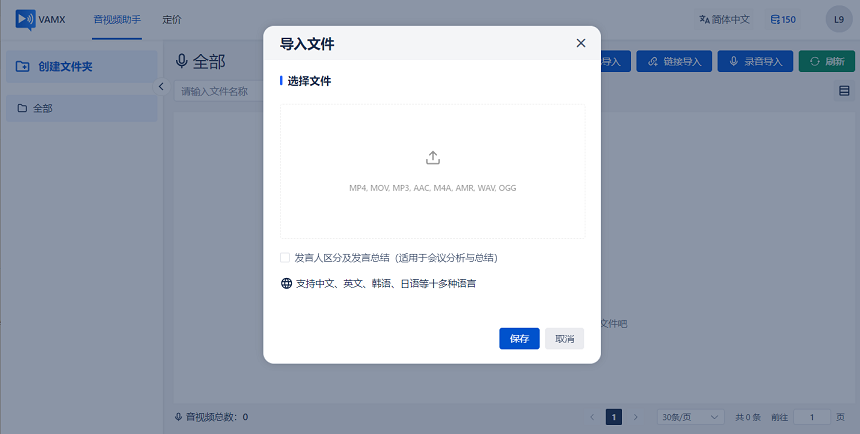
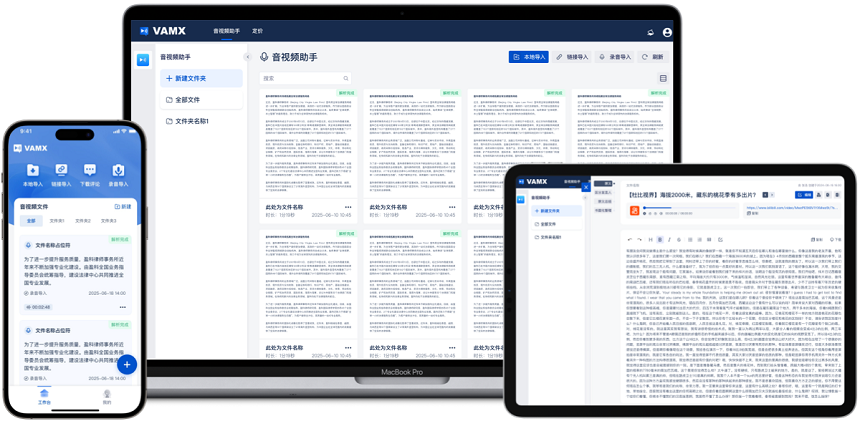
嘿,大家好!今天咱们聊聊一个挺实用的小技巧——怎么把语音功能转成文字给关掉。不过在开始之前,我得先说说VAMX视听助手,这玩意儿真挺好用的,不仅能够帮你处理各种多媒体文件,还能轻松搞定语音转文字的问题呢。如果你正为这个问题头疼,不妨试试看!

话说回来,有时候我们确实需要关闭手机或电脑上的语音转文字功能。比如,在开会时不想让别人知道你在记录什么;或者你就是单纯地觉得这个功能有点烦人,想让它暂时消失一会儿。那么,接下来就让我手把手教你怎么做吧。

首先,咱们得搞清楚一件事:不同的设备、不同的操作系统,关闭语音转文字的方法可能会有所不同哦。但别担心,我会尽量覆盖到最常见的几种情况,希望能帮到你。

对于使用苹果产品的朋友们来说,如果你想要关闭iPhone上的听写功能(也就是那个能把你说的话变成文字的功能),其实还挺简单的。你只需要打开设置,找到“通用”选项卡,然后点进去找到“键盘”,接着再往下滑一点就能看到“启用听写”的开关了。把这个小按钮往左一滑,搞定!这样以后就不会再自动把你的声音转换成文字啦。
安卓用户也不用着急,虽然每个品牌的手机界面可能略有差异,但大体步骤还是差不多的。通常情况下,你需要进入手机的设置菜单,找到与语言和输入法相关的部分。在那里,你应该能看到类似于“语音输入”、“语音识别”之类的选项。点击进去之后,寻找是否有关闭该功能的开关或者是删除相关应用的选择。如果找不到具体位置,也可以试着搜索一下自己手机型号加上“关闭语音转文字”的关键词,网上应该能找到详细的教程。
至于电脑端嘛,Windows系统里要关闭这个功能稍微复杂一点点。你需要先进入控制面板,然后选择“时间和语言”下的“区域和语言”。在这里,你可以添加或更改键盘布局,同时也能管理语音识别服务。找到并禁用它就可以了。当然了,如果你只是偶尔需要用到这项服务,也可以考虑不完全关闭,而是通过调整设置来限制其使用范围,比如只允许特定的应用程序访问麦克风等。
Mac用户相对来说会更方便一些,因为macOS本身就提供了非常直观的方式来管理这类权限。打开系统偏好设置中的“安全性与隐私”,切换到“隐私”标签页下,选择左侧列表里的“麦克风”。在这里,你可以看到哪些应用程序被授权使用麦克风进行录音。取消勾选那些你不希望它们监听的应用即可。此外,还可以直接前往“辅助功能”中关闭Siri或其他语音助手的相关功能,从而达到类似的效果。
除了上述方法之外,还有一种比较极端但也十分有效的方式,那就是直接拔掉耳机或者关闭麦克风。这样做虽然简单粗暴,但在某些紧急情况下确实能迅速解决问题。不过需要注意的是,这种方法并不适用于所有场景,特别是当你还需要继续使用其他音频功能时。
最后还想提醒大家一句,关闭语音转文字功能后,记得检查一下是否会影响到其他依赖于麦克风工作的应用程序哦。毕竟现在好多软件都支持语音输入了,万一不小心影响到了正常使用可就麻烦了。
总之呢,无论你是出于隐私保护的目的,还是仅仅为了减少干扰,掌握如何关闭语音转文字都是非常有用的技能。希望上面介绍的方法对你有所帮助!当然啦,如果你觉得手动操作太麻烦,或者想要更加便捷高效地管理这些设置,那我还是强烈推荐你试试VAMX视听助手。这款工具不仅能帮你快速完成设置调整,还有很多其他强大的功能等着你去探索呢。相信有了它的帮助,你的数字生活一定会变得更加轻松愉快!
相关信息:
录音转文字免费使用
视频转文字免费使用
语音转文字免费使用