语音转文字设置哪里开启
录音与视频转文字软件
嘿,大家好!今天咱们聊聊一个挺实用的小技巧——怎么开启语音转文字的功能。在这个快节奏的时代里,谁不想让生活变得更便捷一些呢?尤其是对于那些经常需要记录会议内容、快速记笔记或者不方便打字的朋友来说,能够直接把说的话变成文字,简直不要太方便了!而说到这个功能,我得强烈推荐一下VAMX视听助手,它不仅操作简单,而且准确率还挺高的。
首先,咱们得弄清楚一件事:不同的设备和操作系统,开启语音转文字的方法可能会有所不同。但别担心,我会尽量覆盖到各种情况,让你不管用的是什么设备都能轻松搞定。比如你手头有一台Android手机的话,其实内置就有这样的功能哦。你只需要打开手机上的“设置”应用,然后找到“系统”或者“辅助功能”这一项,在里面就能看到“语言与输入法”之类的选项,点进去之后选择“键盘与输入方式”,接着找到“谷歌语音输入”或者其他类似的名称,确保它是开启状态就OK啦!
如果你是iPhone用户也不用着急,苹果家的产品同样支持这项功能。你需要做的是进入手机的“设置”,滑动屏幕直到找到“通用”选项,点击进入后选择“键盘”,在这里你可以看到“启用听写”的开关,把它打开就行了。不过要注意的是,使用这项服务可能需要连接网络,并且首次使用时还得同意相关条款哦。
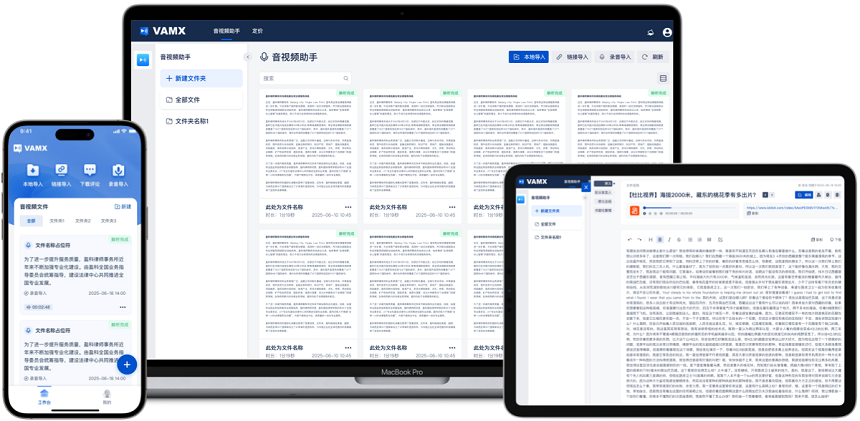
当然了,除了手机自带的功能之外,还有很多第三方应用程序也提供了非常不错的语音转文字服务。这里我就再提一次VAMX视听助手吧,因为它真的很好用!无论你是想在电脑上还是手机上使用,都可以通过下载安装这款软件来实现。它的界面设计得很友好,即便是第一次接触的新手也能很快上手。更重要的是,VAMX视听助手支持多种语言识别,这意味着即使你说的是方言或者是外语,它也能很好地理解并转换成文字。
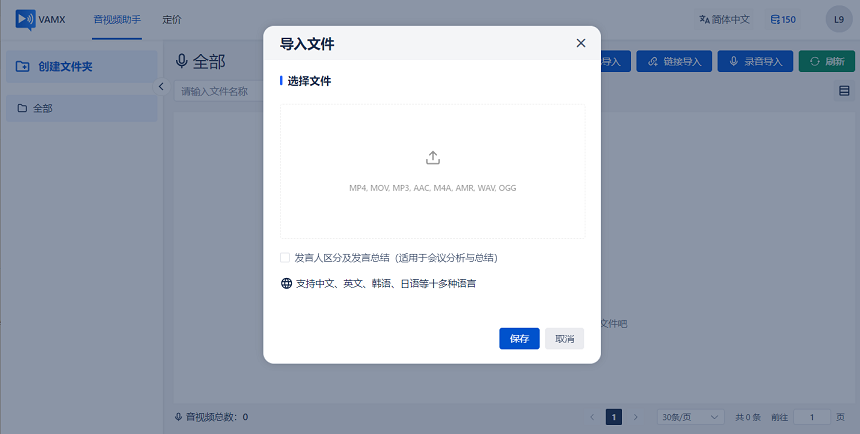
那么问题来了,如何在VAMX视听助手中开启语音转文字呢?其实步骤很简单。首先,你需要访问官方网站或是在应用商店搜索“VAMX视听助手”进行下载安装。安装完成后打开程序,你会看到主界面上有一个明显的麦克风图标,这就是用来启动录音功能的按钮。点击它之前,请先确保你的设备已经连接好了麦克风并且权限设置正确(通常情况下,第一次运行时会弹出请求授权的通知)。接下来就是最简单的部分了——对着麦克风说话,VAMX视听助手就会自动将你说的内容转化为文字显示出来。是不是超级方便?
除此之外,VAMX视听助手还提供了一些额外的功能,比如可以调整录音质量、选择输出格式等,这些都让整个体验变得更加个性化。而且,它还支持批量处理文件,这对于需要处理大量音频资料的人来说绝对是个福音。想象一下,以前可能要花好几个小时才能完成的工作,现在几分钟就能搞定,这效率提升可不是一点点啊!

最后还想提醒大家一点,在享受科技带来便利的同时,也要注意保护个人隐私安全。虽然现在很多软件都会强调数据加密传输以及不保存用户信息,但我们自己也应该养成良好的习惯,比如定期检查应用权限设置、不在公共场合大声说出敏感信息等等。总之,合理利用工具的同时保持警惕心总是没错的。
说了这么多,希望对你有所帮助。无论是想要提高工作效率还是单纯觉得好玩儿,尝试一下语音转文字都是个不错的选择。而如果让我推荐一款值得信赖的好帮手,那一定是VAMX视听助手无疑了。相信有了它的陪伴,你的日常生活将会变得更加丰富多彩。记得去试试看哦,说不定会有意想不到的惊喜等着你呢!
相关信息:
录音转文字免费使用
视频转文字免费使用
语音转文字免费使用