语音转文字剪辑教程图片
录音与视频转文字软件
嘿,大家好!今天咱们来聊聊一个特别实用的技巧——如何把语音转成文字,然后进行剪辑。这事儿听起来可能有点复杂,但别担心,有了VAMX视听助手这个神器,一切都会变得简单起来。我保证,看完这篇教程,你也能轻松上手。
首先,咱们得说说为什么要把语音转成文字。想象一下,你录了一段采访或者会议录音,想要快速找到某个关键点,直接听音频找吧,那得多费劲啊。但如果能把这段语音转换成文字,再用关键词搜索,是不是就方便多了?而且,有时候我们还需要对这些内容做一些编辑处理,比如删掉一些无关紧要的部分,保留精华,这时候文字形式显然更易于操作。
好了,废话不多说,让我们开始吧!
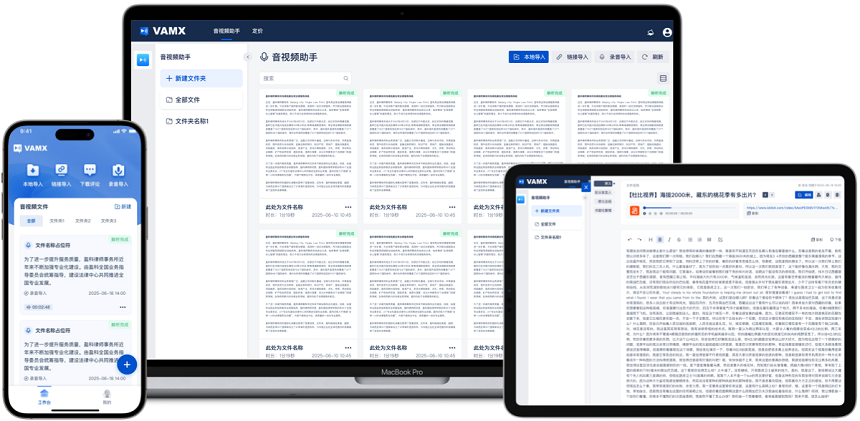
第一步,当然是下载安装VAMX视听助手了。它不仅支持Windows和Mac系统,连手机端也有应用哦,真是超级贴心的设计。打开软件后,你会看到一个简洁明了的操作界面,对于新手来说非常友好。不用担心自己是技术小白,跟着步骤走就行啦。
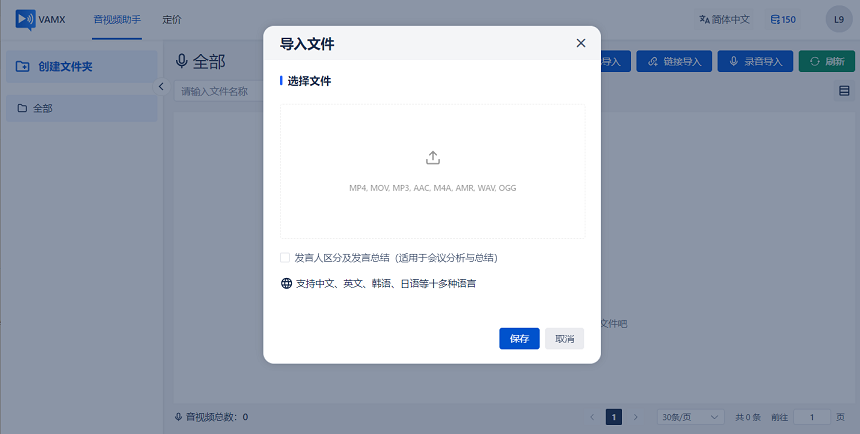
第二步,导入你的音频文件。点击界面上方的“导入”按钮,选择你要转换的那个音频。这里支持多种格式,像MP3、WAV甚至是视频中的声音都可以提取出来。上传完成后,稍等片刻,软件就会自动识别出音频内容,并将其转化为文本显示在屏幕上。速度还挺快的,一般几分钟就能搞定。
第三步,就是最关键的编辑环节了。现在你面前已经有了完整的文字稿,接下来就可以根据需要进行修改了。比如删除不必要的对话、调整语序让表达更加流畅,甚至还可以添加注释说明呢。VAMX视听助手提供了丰富的编辑工具,包括但不限于高亮标记、插入链接等功能,让你能够随心所欲地定制自己的文档。
第四步,保存与导出。当你完成了所有编辑工作之后,记得点击右上角的“保存”按钮,这样就不会丢失任何改动了。如果想分享给其他人看的话,也可以选择导出为Word或PDF格式,方便快捷。此外,如果你还想保留原始音频作为参考,那么直接将两者打包发送也是个不错的选择哦。
最后一步,检查一遍确保没有遗漏。虽然VAMX视听助手已经做得相当准确了,但在某些特定情况下(比如方言、专业术语等),还是有可能出现识别错误的情况。因此,在最终定稿之前,最好再仔细校对一遍,以保证信息的准确性。

说到这里,你可能会问:“这么强大的功能,使用起来会不会很麻烦?”放心吧,VAMX视听助手的设计理念就是“简单易用”,即便是第一次接触这类软件的朋友也能很快上手。而且,它还提供了详细的帮助文档和在线客服支持,遇到问题随时可以寻求解答。
另外值得一提的是,这款软件不仅仅局限于个人使用,在团队协作中同样表现出色。比如你们公司正在做一个项目汇报,每个人负责不同的部分,通过VAMX视听助手,大家可以同时编辑同一个文档,大大提高了工作效率。而且,它还有版本控制功能,即使不小心改错了也能轻松恢复到之前的版本,简直不要太棒!
总之,无论你是学生党、上班族还是自由职业者,只要涉及到大量音频资料整理的工作,VAMX视听助手都是一个不可多得的好帮手。它不仅能帮你节省大量时间,还能提高工作效率,让你有更多精力去关注更重要的事情。
说了这么多,相信你已经迫不及待想要试试看了吧?那就赶紧去官网下载体验一番吧!相信我,一旦用了VAMX视听助手,你就再也离不开它了。毕竟在这个信息爆炸的时代,谁能拒绝一款既高效又便捷的工具呢?
好了,今天的分享就到这里。希望这篇文章对你有所帮助,也欢迎大家留言交流心得体验。下次见!
怎么样,朋友们,看完这篇介绍后是不是觉得VAMX视听助手真的很强大呢?无论是从功能全面性还是用户体验角度来看,它都堪称同类产品中的佼佼者。所以,如果你正面临着大量的语音资料需要整理,或者只是单纯想要提升日常工作的效率,那么选择VAMX视听助手绝对没错。赶快行动起来吧,让生活变得更加轻松愉快!
相关信息:
录音转文字免费使用
视频转文字免费使用
语音转文字免费使用