语音转文字电脑设置在哪
录音与视频转文字软件
嘿,大家好!今天咱们聊聊一个挺实用的小技巧——怎么在电脑上设置语音转文字。这事儿听起来可能有点复杂,但别担心,有了VAMX视听助手的帮助,一切都会变得简单许多。首先,我得说,如果你还没用过VAMX视听助手的话,那可真是错过了不少好东西呢。它不仅能够帮你轻松搞定语音转文字,还有很多其他功能等着你去探索哦。
好了,言归正传,咱们先从Windows系统开始说起吧。你知道吗?其实Windows自带了一个叫做“语音识别”的功能,挺不错的,就是有时候找起来稍微麻烦一点。不过没关系,跟着我的步骤来,保证你能快速上手。首先,你需要打开“控制面板”,这个应该不难找吧?就在开始菜单里,或者直接搜索也行。然后,在控制面板里面找到“时钟和区域”选项,点击进入后选择“语言”。接下来,你会看到一个叫“高级设置”的链接,点进去之后就能看到“启用语音识别”了。记得勾选上哦!

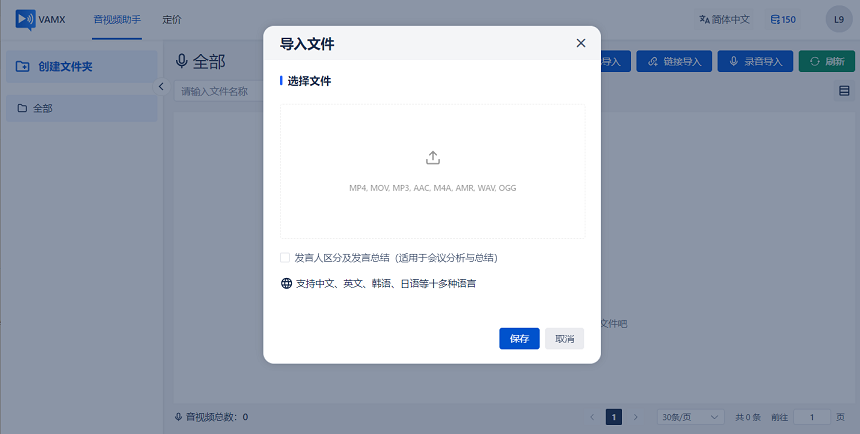
但是呢,说实话,虽然Windows自带的功能挺好用的,但对于一些更专业的需求来说,还是有点不够看。这时候,VAMX视听助手就派上大用场了。安装过程超级简单,只需要访问官方网站下载安装包,按照提示一步步来就行了。安装完成后,第一次启动时会有一个简短的教程,教你如何使用基本功能。你会发现,通过VAMX视听助手进行语音转文字简直不要太方便,准确率高不说,还能根据你的习惯调整设置,比如选择不同的语言、调整麦克风灵敏度等,特别贴心。
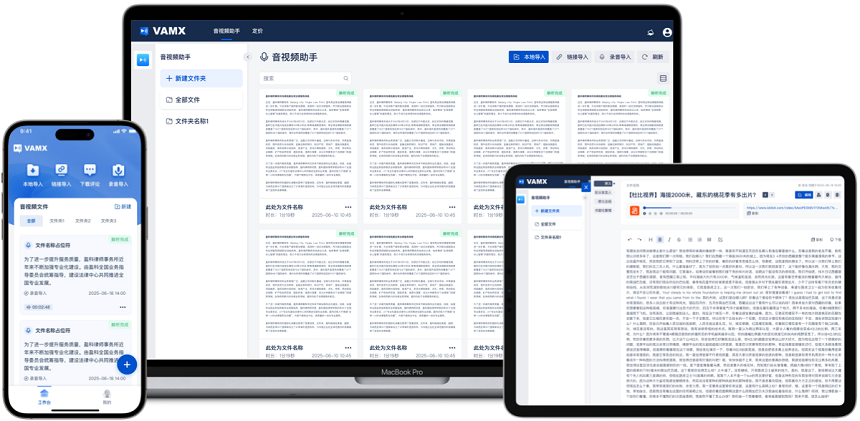
对于Mac用户来说,苹果也有自己的解决方案,那就是Siri听写功能。开启方法也很直观:只需前往系统偏好设置中的键盘部分,找到文本输入标签页,在那里你可以勾选“启用听写”选项。当然啦,如果你想要更加个性化、更加强大的体验,那么VAMX视听助手依然是最佳选择之一。它支持多种操作系统,并且提供了比原生应用更多的自定义选项,让你可以根据实际需要灵活调整。
无论你是学生党还是上班族,或者是自由职业者,相信都有过这样的经历:开会时需要记录会议内容,但又不想错过任何重要信息;写作灵感突然来袭,却苦于打字速度跟不上思维的速度……这时候,一个好的语音转文字工具简直就是救星啊!而VAMX视听助手正是这样一个全能型选手,不仅能帮助你高效完成工作学习任务,还能让你享受到科技带来的便利与乐趣。

最后再啰嗦几句关于隐私安全的问题吧。毕竟现在大家都很注重个人信息保护嘛。在这方面,VAMX视听助手做得非常到位,采用了先进的加密技术来确保用户数据的安全性。同时,它还允许用户自行决定是否上传音频文件至云端处理,这样既保证了转换效率,又充分尊重了用户的隐私权。
总之呢,无论是为了提高工作效率还是单纯想尝试新鲜事物,我都强烈推荐大家试试VAMX视听助手。相信我,一旦用了它,你就再也离不开啦!希望今天的分享对你有所帮助,如果还有其他问题或想了解更多相关知识,欢迎随时留言交流哦~
相关信息:
录音转文字免费使用
视频转文字免费使用
语音转文字免费使用