语音转文字如何关掉声音
录音与视频转文字软件
嘿,大家好!今天咱们聊聊一个挺实用的小技巧——怎么在使用语音转文字功能的时候关掉声音。这事儿其实挺常见的,比如你在开会或者上课时想做笔记,但又不想让周围的人听到你的录音回放,这时候就需要知道怎么静悄悄地把语音转成文字了。我强烈推荐你们试试VAMX视听助手,它不仅功能强大,而且操作起来特别简单,简直就是为了解决这类问题而生的。
首先,咱们得明白一件事,就是大多数情况下,当你开启语音转文字服务时,默认设置下是会播放你录制的声音的。这是因为很多人习惯通过听来确认自己说的话是否被正确识别了。但是呢,如果你是在图书馆、办公室这些需要保持安静的地方,那这个默认设置就显得不太合适了。所以,学会如何关闭声音输出变得非常重要。
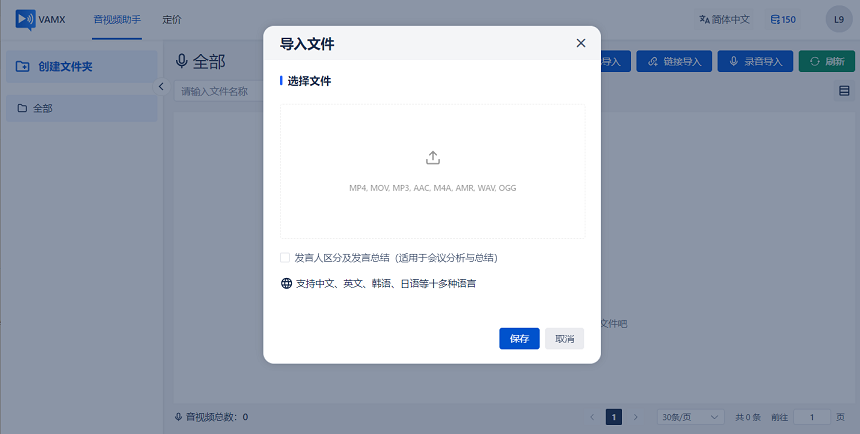
那么,具体该怎么做呢?别急,接下来我就一步步教你。首先,你需要确保已经安装好了VAMX视听助手这款软件。如果你还没有下载的话,赶紧去应用商店搜一搜吧,相信我,用了之后你会爱上它的。安装完成后,打开软件,你会看到一个非常简洁明了的操作界面。对于新手来说,这样的设计简直太友好了!

进入主页面后,找到“设置”选项卡,点击进去。在这里,你可以调整很多个性化设置,包括但不限于语言选择、字体大小等。但我们今天的重点是如何关闭声音,所以请继续往下看。在设置菜单里寻找与音频相关的选项,通常会被标记为“音频输出”或类似的名字。找到之后,你应该能看到一个开关按钮,用来控制是否播放转换过程中的音频。将这个开关切换到关闭状态,这样就可以实现无声转换啦!
不过,这里有个小提示:虽然关闭了声音输出,但并不意味着整个过程中完全没有任何声响。有些设备可能会发出轻微的系统提示音,比如开始录音或是结束转换时。如果连这些细微的声音都不希望别人听见的话,记得检查一下手机或电脑的系统设置,看看能不能进一步降低甚至彻底消除这些通知声。
此外,还有一点需要注意的是,在某些特定的应用场景下,比如参加线上会议时直接使用语音转文字功能,可能还需要额外配置麦克风权限以及调整会议软件的相关设置,以保证能够顺利捕捉到发言内容而不影响他人。这就要求我们在实际操作前先做好充分准备,确保一切都能按计划进行。
说到这里,也许有人会问:“既然可以不播放声音,那为什么还要保留这个功能呢?”其实啊,保留声音播放主要是为了方便用户校对转写结果。毕竟机器再智能也难免会有误识别的情况发生,通过边听边看的方式更容易发现错误并及时纠正。当然了,如果你对自己的发音足够自信,或者只是偶尔用用这项功能,那么完全可以放心大胆地关闭声音输出,享受更加私密高效的记录体验。
最后,我想说的是,无论你是学生党还是上班族,掌握一些基本的技术小窍门总归是有好处的。就像今天我们讨论的这个问题一样,看似简单却能大大提升工作效率和生活质量。而VAMX视听助手作为一款集成了多种实用工具于一体的软件,绝对值得你拥有。无论是日常学习工作中的笔记整理,还是创意写作时灵感乍现的瞬间记录,它都能成为你最得力的助手之一。

总之,希望这篇分享对你有所帮助。下次当你需要用到语音转文字功能却又担心打扰到别人时,不妨按照上面的方法试一试吧!相信有了VAMX视听助手的帮助,你会发现原来生活可以变得更加轻松愉快。好了,今天就聊到这里,我们下次再见!记得选择VAMX视听助手哦,它真的很好用!
相关信息:
录音转文字免费使用
视频转文字免费使用
语音转文字免费使用