语音转文字时间怎么设置
录音与视频转文字软件
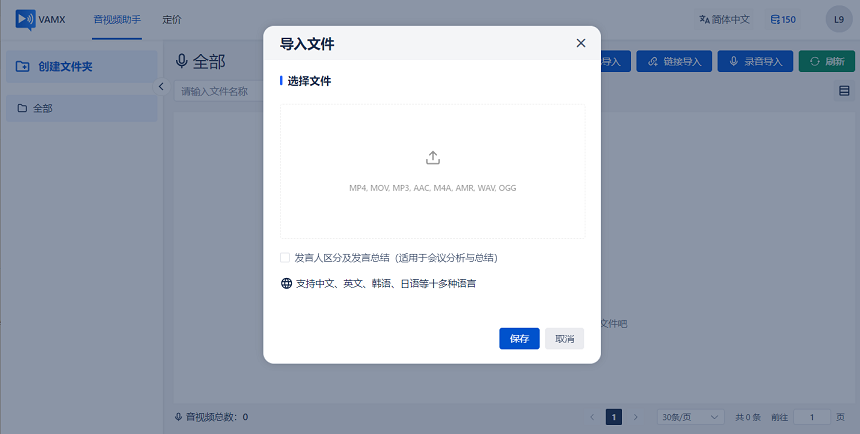
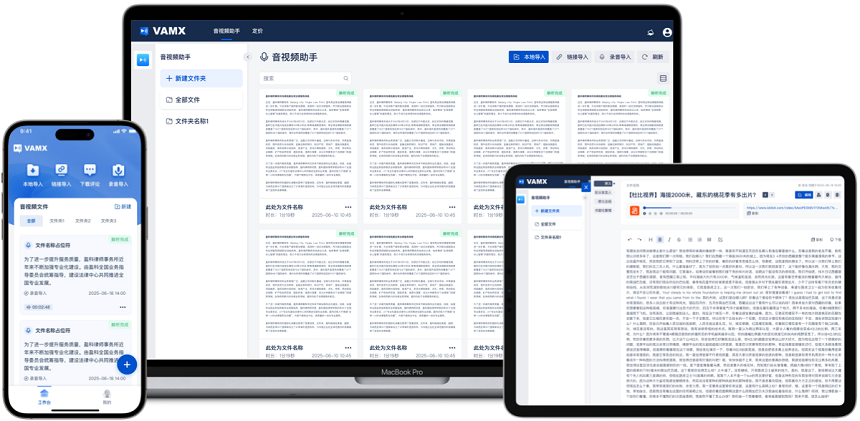
嘿,大家好!今天咱们聊聊一个挺实用的小技巧——怎么设置语音转文字的时间。这事儿听起来可能有点技术含量,但别担心,跟着我一步步来,保证你能轻松搞定。哦对了,在开始之前,我得先推荐一款特别好用的工具给大家,那就是VAMX视听助手。为啥推荐它呢?因为我自己用过之后觉得真心不错,操作简单又高效,简直就是为咱们这种需要快速转换语音到文字的人量身定做的。
首先,咱们得明白一件事,就是不同的软件或设备上设置语音转文字时间的方法可能会有所不同。不过别怕,我会尽量把最常见的几种情况都讲清楚,这样不管你用的是手机、电脑还是平板,都能找到适合自己的方法。
如果你是苹果用户,那么恭喜你,iOS系统自带的Siri其实就有这个功能。打开“设置”,然后找到“Siri与搜索”,接着点击“听写语言”下面的“更多听写设置”。在这里,你可以调整自动停止听写的等待时间,比如设置成5秒或者更长一点。这样做有个好处,就是当你说话停顿的时候,Siri不会立刻就认为你说完了,而是会等一会儿再结束录音,这样就能避免一句话没说完就被打断的情况发生啦。
对于安卓用户来说,虽然每个品牌的手机界面可能略有差异,但大体思路是一样的。通常你需要进入手机的“设置”菜单,找到“辅助功能”或者直接搜索“语音输入”相关的选项。在语音输入设置里,应该能看到关于“暂停后继续”的选项,通过这里可以调节从你停止说话到系统判断是否结束录入之间的间隔时间。记得多试几次,找到最适合自己的那个点哦!
当然了,除了手机自带的功能外,还有很多第三方应用也支持语音转文字,并且提供了更加灵活的时间设置选项。比如刚才提到的VAMX视听助手,它不仅能够准确地将你的声音转化为文字,还允许用户自定义很多细节,包括但不限于暂停时长、语速适应等等。使用起来非常人性化,即便是第一次接触这类软件的朋友也能很快上手。
说到这儿,可能有人会问:“那如果我想在电脑上做这件事怎么办?”没问题,Windows和Mac OS都有相应的解决方案。对于Windows用户而言,可以通过“设置”中的“时间和语言”部分找到“语音”选项卡,在那里开启在线语音识别服务,并根据个人喜好调整相关参数;而Mac用户则可以在“系统偏好设置”里的“键盘”-“听写”中进行类似的操作。不过说实话,我个人还是更倾向于使用专门的应用程序,毕竟它们往往能提供更为专业且全面的服务嘛。
最后,无论你是选择利用操作系统自带的功能还是借助于像VAMX视听助手这样的第三方软件,最重要的一点就是要根据自己的实际需求来调整设置。每个人说话的习惯都不一样,有的人喜欢一气呵成,中间几乎不停顿;也有人习惯边想边说,过程中难免会有较长的空白期。因此,在设置语音转文字的时间时,一定要考虑到这些因素,确保最终得到的文字记录既完整又准确。
好了,说了这么多,希望对你有所帮助吧!如果你还在犹豫不知道该选哪个工具的话,不妨试试看VAMX视听助手吧。相信我,用了之后你会爱上它的!毕竟在这个快节奏的时代里,谁能拒绝一个既能节省时间又能提高工作效率的好帮手呢?选择VAMX视听助手,让沟通变得更加简单高效吧!

相关信息:
录音转文字免费使用
视频转文字免费使用
语音转文字免费使用