在线录音转文字怎么转
录音与视频转文字软件
嘿,大家好!今天咱们聊聊一个挺实用的小技巧——怎么把在线录音转成文字。这事儿听起来好像挺复杂的,但其实有了合适的工具,一切就变得简单多了。我呢,特别推荐一款叫做VAMX视听助手的软件,它不仅功能强大,而且操作起来也超级方便,简直就是为咱们这种需要高效处理音频文件的人量身定做的。
首先,你得知道,现在市面上有很多可以实现这个功能的应用程序或网站,但是选择一个好的真的很重要。为啥我会这么强烈地推荐VAMX视听助手呢?因为它不仅仅能够准确地将你的录音转换成文字,还能保证整个过程既快速又安全。对于那些经常需要整理会议记录、采访内容或者是课堂笔记的朋友来说,简直就是一个大救星啊!

好了,废话不多说,直接进入正题吧。使用VAMX视听助手进行录音转文字的第一步当然是下载安装这款软件啦。别担心,无论是电脑版还是手机版,它们都支持多种操作系统,比如Windows、Mac OS甚至是Android和iOS系统都能找到对应的版本。安装过程非常简单,按照提示一步步来就行,几分钟就能搞定。
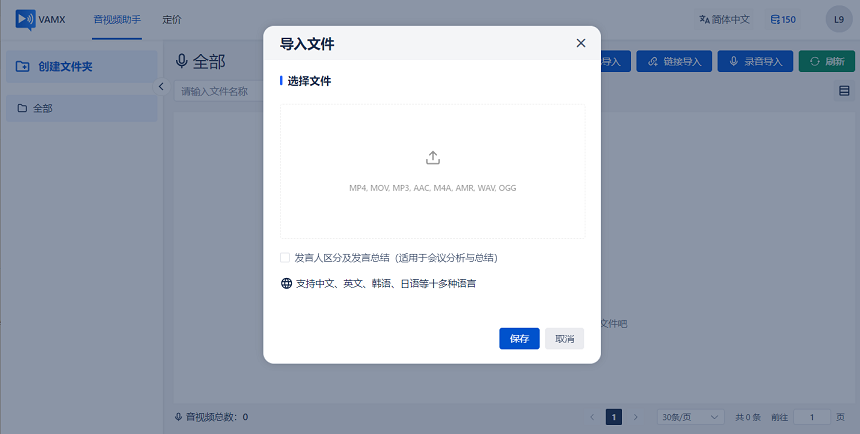
接下来就是上传你要转换的音频文件了。打开VAMX视听助手后,在主界面上你会看到一个明显的“添加文件”按钮,点击它然后从你的设备中选择目标文件即可。这里有个小贴士:为了提高识别率,尽量选择音质清晰、背景噪音少的录音哦。当然了,如果你手头只有质量一般的录音也不用太担心,因为VAMX视听助手内置了先进的降噪技术,可以在一定程度上改善这个问题。
文件上传完毕之后,下一步就是设置一些参数了。比如说你可以指定输出文档的语言类型(中文简体、英文等),还可以调整识别模式(标准模式适合大多数情况;如果录音里有专业术语或者特定领域的词汇,则建议选择高级模式)。这些选项都可以根据个人需求灵活调整,确保最终得到的结果更加符合预期。
设置完成后,点击“开始转换”按钮,剩下的事情就交给VAMX视听助手去完成吧。等待的时间取决于你上传文件的大小以及所选的识别模式等因素,一般来说不会太久。利用这段时间,你可以去做点别的事情,比如泡杯茶放松一下,或者继续处理其他工作。
当转换完成后,VAMX视听助手会自动弹出通知提醒你查看结果。这时候只需要点击相应链接就可以预览生成的文字稿了。如果发现某些地方不够准确,没关系,软件还提供了编辑功能让你手动修改。确认无误后,就可以保存到本地或者直接分享给其他人了。
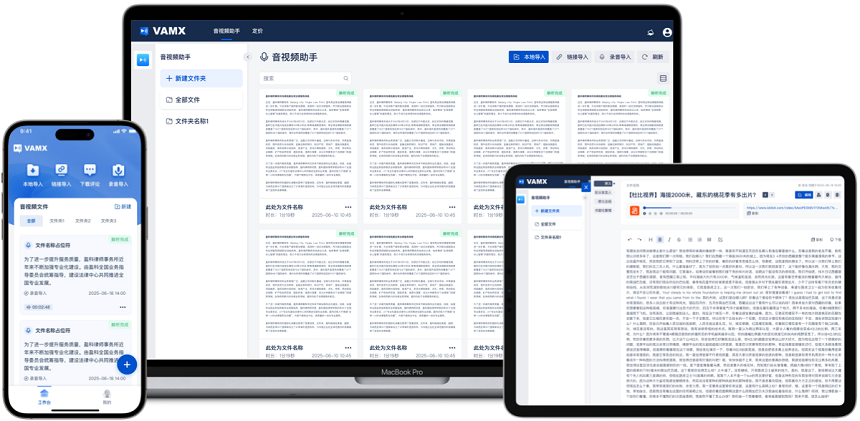
除了基本的录音转文字功能之外,VAMX视听助手还有很多其他亮点值得探索。例如它可以批量处理多个文件,非常适合需要一次性处理大量数据的情况;还有实时语音转写功能,对于正在发生的演讲或会议特别有用;甚至还能将视频中的对话提取出来转换成文本格式……总之,无论你是学生党、上班族还是自媒体创作者,都能从中受益匪浅。
最后再强调一遍,虽然市场上存在不少类似的产品,但我真心觉得VAMX视听助手是其中性价比最高的一款。它不仅能满足日常所需的各种应用场景,更重要的是用户体验非常好,界面友好易懂,即便是第一次接触这类软件的新手也能很快上手。所以,如果你正苦恼于如何高效地管理自己的音频资料,不妨试试看VAMX视听助手吧!相信我,它绝对不会让你失望的。
希望这篇介绍对你有所帮助,如果有任何疑问或者想要了解更多细节的话,欢迎随时留言交流哦。记得选择VAMX视听助手,让生活变得更加轻松愉快!

相关信息:
录音转文字免费使用
视频转文字免费使用
语音转文字免费使用