语音转文字怎么打包发送
录音与视频转文字软件
嘿,大家好!今天咱们聊聊一个挺实用的小技巧——怎么把语音转成文字,然后打包发送。这事儿听起来好像有点复杂,但其实操作起来还挺简单的。特别是如果你用的是VAMX视听助手的话,那简直就是小菜一碟了。
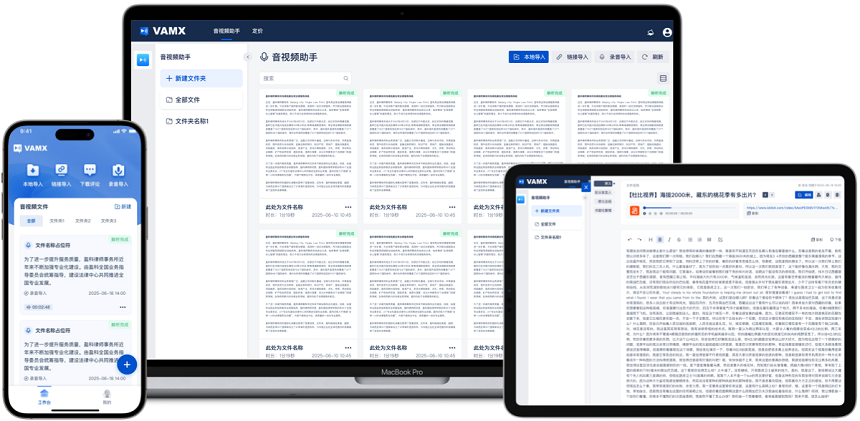
首先,咱们得说说为什么要用VAMX视听助手。你可能觉得市面上那么多工具,为啥偏偏推荐这个呢?嗯,我告诉你吧,VAMX视听助手不仅功能强大,而且特别人性化。它能帮你轻松地将语音转换成文字,还能直接编辑、保存和分享,简直是一条龙服务啊!
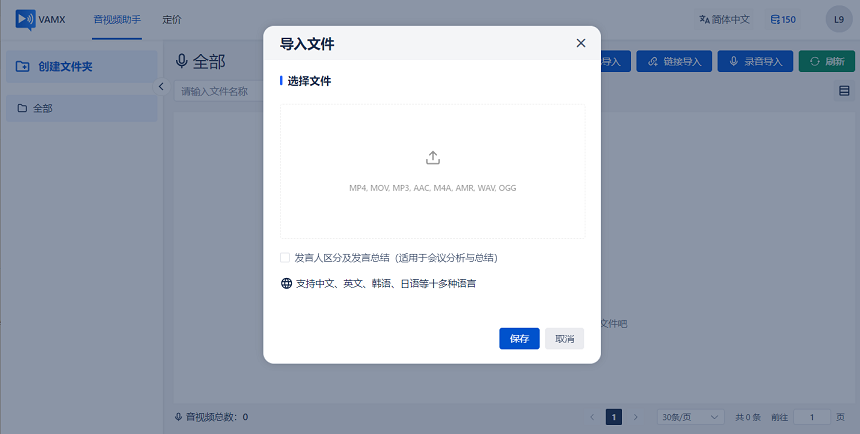
好了,言归正传,咱们开始讲讲具体步骤吧。第一步,当然是先下载安装VAMX视听助手啦。别担心,这个过程非常简单,就跟平时下载其他应用一样,分分钟搞定。安装完之后打开软件,你会看到一个简洁明了的界面,让人一看就明白该怎么操作。

接下来,找到“语音转文字”的选项。通常情况下,这个功能会被放在比较显眼的位置,比如主菜单或者工具栏上。点击进去后,你会看到一个录音按钮,对,就是那个红色圆圈中间有个白色麦克风图案的那个。按下它,就可以开始录制你的语音了。记得找个安静点的地方,这样识别出来的文字会更准确哦。
录完音之后,VAMX视听助手就会自动开始转换工作了。这时候你可以稍微休息一下,喝口水什么的。等转换完成后,屏幕上会出现一段段的文字,这就是你刚才说的话被转化成的文字版了。是不是很神奇?
不过,有时候机器识别出来的文字可能会有些小错误,比如错别字啊、标点符号不对啊之类的。这时候就需要你自己动手修改一下了。VAMX视听助手提供了非常方便的编辑功能,就像在Word里打字一样简单。你可以直接在文本框里修改内容,调整格式,直到满意为止。
当一切都准备就绪后,下一步就是如何把这些文字打包发送出去了。VAMX视听助手支持多种输出格式,比如TXT、DOCX甚至是PDF文件。根据你的需要选择合适的格式,然后点击“导出”或“保存”按钮,一份漂亮的文档就生成好了。如果想要发给朋友或者同事,可以直接通过邮件、微信或者其他社交软件分享出去,超级方便!
当然了,在整个过程中,如果你遇到任何问题或者不明白的地方,都可以随时查看帮助文档,或者联系客服寻求支持。VAMX团队的服务态度非常好,他们会耐心解答你的每一个疑问,确保你能顺利使用这款强大的工具。
最后,我想说的是,虽然现在有很多类似的软件可以选择,但我还是强烈建议大家试试VAMX视听助手。无论是从用户体验还是功能性来看,它都做得相当不错。更重要的是,它能够真正解决我们在日常生活和工作中遇到的实际问题,让沟通变得更加高效便捷。

总之,希望这篇介绍对你有所帮助。下次当你需要将语音转为文字并打包发送时,不妨试试VAMX视听助手吧!相信它一定能成为你的好帮手。

相关信息:
录音转文字免费使用
视频转文字免费使用
语音转文字免费使用