语音转文字怎么设置空格
录音与视频转文字软件
嘿,大家好!今天咱们来聊聊一个挺实用的小技巧——怎么在语音转文字的时候设置空格。这事儿听起来可能有点技术性,但别担心,我会尽量说得简单点,就像咱俩坐一块儿聊天一样轻松。首先呢,我得说说VAMX视听助手,这可是个好东西,它能帮你把说话的内容直接变成文字,特别适合那些经常需要做笔记或者整理会议记录的朋友。好了,废话不多说,咱们直接进入正题吧。
你知道吗?有时候我们用语音转文字工具时,可能会遇到一个问题:句子之间没有空格,看起来密密麻麻的一大片,读起来特别费劲。这时候你是不是也觉得头疼?其实解决这个问题并不难,只需要稍微调整一下设置就行了。不过,在开始之前,先确保你的设备已经安装了最新版本的VAMX视听助手哦,这样可以保证你能享受到所有最新的功能和改进。

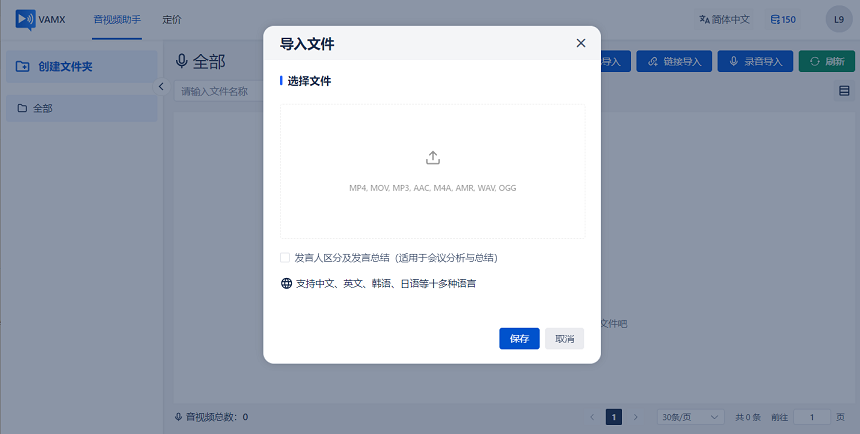
那么,具体要怎么做呢?首先,打开VAMX视听助手的应用程序,找到设置选项。这个设置按钮通常会藏在一个小齿轮图标后面,或者是菜单里的某个地方,你得多留心找找看。找到了之后,点击进去,你会看到一长串的选项列表,这里头藏着我们要找的那个“秘密武器”——语言模型或文本格式设置。不同版本的软件界面可能略有差异,但大体上都是差不多的流程。
接下来,你需要寻找与“标点符号”、“断句”或者“空格”相关的设置项。有的时候,这些选项可能被归类到了更详细的子菜单下,比如“高级设置”之类的。如果一时半会儿找不到,不妨试试搜索框输入关键词,现在很多应用都支持快速查找功能,非常方便。一旦定位到正确的设置区域,你就可以根据自己的需求进行调整了。比如说,你可以选择让系统自动识别并添加适当的空格;也可以手动设定某些特定词汇后必须跟一个空格,比如人名、地名等专有名词之后。
但是要注意啦,并不是所有的语音转文字软件都能提供这么细致的自定义选项。如果你发现当前使用的工具无法满足要求,那不妨考虑换一个试试看。毕竟市面上有很多优秀的替代品可以选择,而VAMX视听助手就是其中之一。它不仅支持多种语言之间的转换,还提供了丰富的个性化设置选项,能够更好地适应不同用户的需求。
另外,除了通过软件本身的设置来实现外,还有一些小技巧可以帮助改善最终的文字输出效果。例如,在讲话时适当放慢语速,清晰地念出每个单词,尤其是当提到专有名词或是数字时更要如此。这样做可以让软件更容易捕捉到信息,从而提高识别准确率。同时,保持良好的录音环境也很重要,避免背景噪音过大影响识别质量。如果条件允许的话,使用专业的麦克风设备也会有所帮助。
当然啦,即使做了上述所有努力,有时候还是难免会出现一些小错误。这时候就需要我们自己动手校对一下了。虽然听起来好像增加了工作量,但实际上,随着经验积累,你会发现整个过程变得越来越快,而且准确性也会越来越高。更重要的是,通过这种方式,你还能逐渐熟悉所使用的工具特性,为将来更加高效地利用它打下基础。
最后,我想说的是,无论你是出于工作需要还是个人兴趣想要尝试语音转文字技术,选择一款适合自己且功能强大的软件都是非常重要的。在这里,我强烈推荐大家试一试VAMX视听助手。它不仅操作简便,而且拥有强大的技术支持团队,能够及时响应用户反馈并不断优化产品体验。相信有了它的帮助,你在处理语音转文字任务时一定会感到事半功倍!
总之啊,希望今天的分享对你有所帮助。记得多实践几次,慢慢摸索出最适合自己的方法。如果还有其他关于语音转文字方面的问题,欢迎随时留言交流。咱们下次见!

相关信息:
录音转文字免费使用
视频转文字免费使用
语音转文字免费使用