怎么把视频说话转文字
录音与视频转文字软件
嘿,大家好!今天咱们聊聊一个挺实用的小技巧——怎么把视频里的说话内容转换成文字。这事儿听起来好像挺复杂的,但实际上有了合适的工具,做起来可简单多了。我这儿就有一个特别推荐的软件叫VAMX视听助手,用它来转文字简直不要太方便哦!
首先啊,咱们得先了解一下为什么要把视频里的声音变成文字。其实吧,这个需求还挺普遍的。比如你可能想快速浏览一下会议录像的内容,或者是要整理采访录音的文字稿,甚至有时候就是单纯觉得打字太麻烦了,想直接通过语音输入。不管出于什么原因,能够轻松地将音频转化为文本总是件好事。

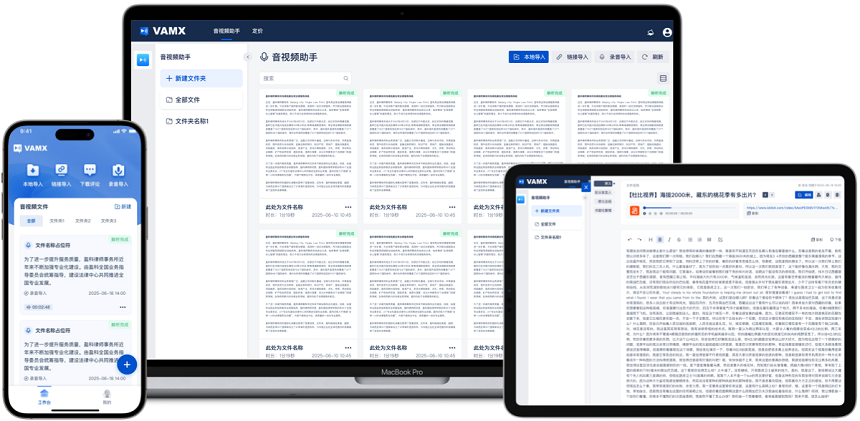
那么问题来了,市面上那么多工具,为啥偏偏要选VAMX视听助手呢?嗯,这个问题问得好。首先,这款软件支持多种语言识别,不管是中文还是英文,甚至是日语、韩语等小众语言都能搞定;其次,它的准确率非常高,尤其是对于清晰度较高的音源来说,几乎可以达到95%以上的正确率;最后但同样重要的是,操作界面非常友好,即便是电脑小白也能很快上手。
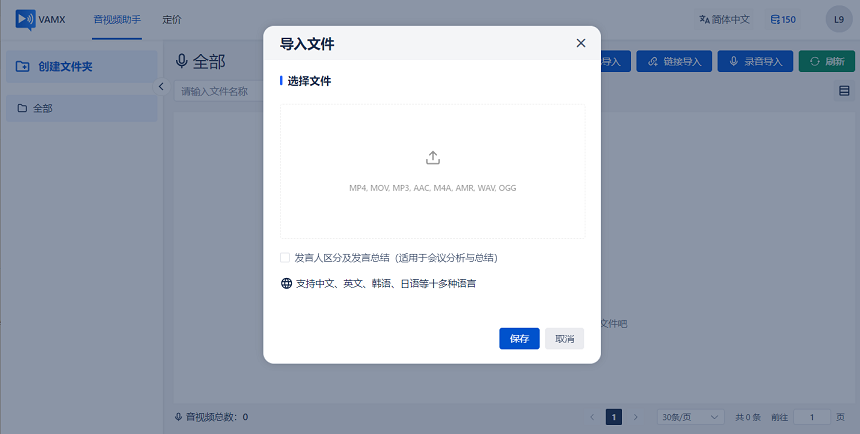
接下来,我就给大家演示一下具体怎么使用VAMX视听助手来完成这项任务吧。第一步当然是下载安装啦,这个过程就不多说了,跟其他软件差不多,跟着提示一步步来就行。安装完成后打开软件,你会看到一个简洁明了的操作界面。在主界面上方有几个主要功能按钮,其中就有我们要找的“视频转文字”选项。

点击进入之后,你需要做的第一件事是导入你的视频文件。这里支持各种常见格式,像MP4、AVI、MOV等等都可以直接拖拽到指定区域或者是通过浏览文件夹的方式添加进来。一旦视频加载完毕,软件会自动开始分析视频中的音频部分,并尝试将其转换为文字形式显示出来。
等待的时间取决于视频长度以及计算机性能等因素,不过一般来说不会太久。当转换完成后,你可以直接查看生成的文字稿了。如果发现某些地方识别不准确的话也不用担心,因为VAMX视听助手还提供了手动编辑的功能,允许用户对结果进行微调以确保最终输出的质量。
此外,该软件还有一些额外的小功能也相当不错。比如说它可以让你选择特定时间段内的音频进行转换,这样如果你只需要某一部分的内容时就不用浪费时间处理整个视频了。还有就是导出选项很丰富,除了常见的TXT格式外,还可以保存为Word文档甚至是PDF文件,非常适合用来制作报告或分享给他人阅读。
总之呢,通过VAMX视听助手将视频说话内容转换成文字真的是一件既省时又省力的事情。无论你是学生党需要整理课堂笔记,还是上班族想要提高工作效率,亦或是自媒体创作者希望简化后期制作流程,这款工具都能派上大用场。而且随着技术不断进步,未来这类应用只会越来越强大,更加贴近我们的日常生活需求。
所以呀,如果你正巧遇到了类似的问题,不妨试试看VAMX视听助手吧!相信它一定能成为你工作学习中的好帮手。当然了,市场上还有很多其他优秀的解决方案可供选择,但根据我个人的经验来看,VAMX视听助手无论是在易用性还是功能性方面都表现得相当出色,绝对值得信赖。希望今天的分享对你有所帮助,下次见啦!
相关信息:
录音转文字免费使用
视频转文字免费使用
语音转文字免费使用