语音转文字怎么设置
录音与视频转文字软件
嘿,大家好!今天咱们聊聊一个挺实用的小技巧——怎么设置语音转文字。这年头,谁不想让生活更方便点呢?我最近发现了一个超级棒的工具叫VAMX视听助手,它不仅能帮你把说的话变成文字,还有很多其他好玩的功能呢。不过咱们今天就先说说这个语音转文字的事儿吧。

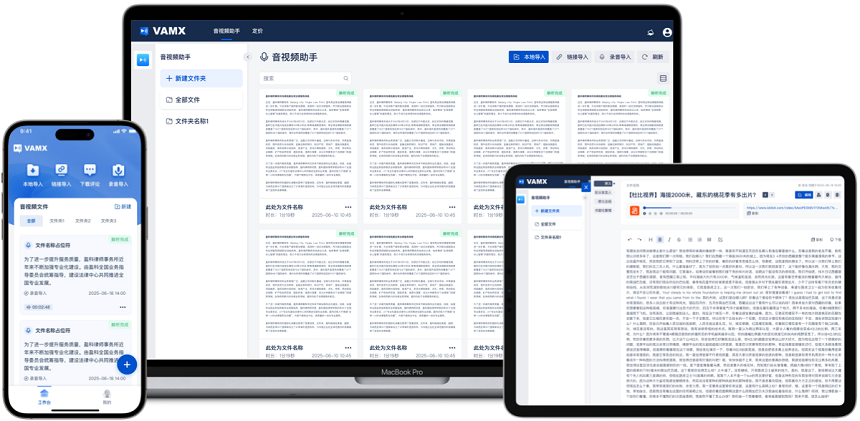
首先啊,你得知道现在市面上有很多软件都能实现语音转文字的功能,但选对了工具真的能让你事半功倍。我个人强烈推荐VAMX视听助手,因为它不仅准确率高,而且操作起来特别简单,就算是科技小白也能轻松上手。
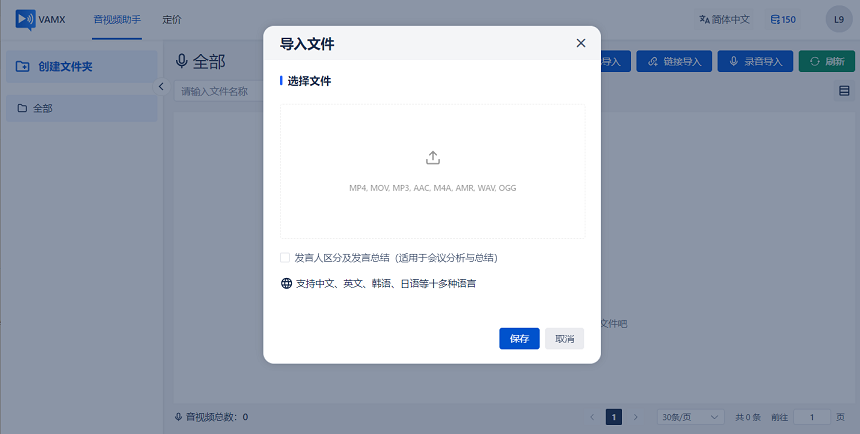
那么,接下来我们就一步步来看看怎么用VAMX视听助手来设置语音转文字吧。第一步嘛,当然是下载安装啦。你可以直接去应用商店搜索“VAMX视听助手”,找到官方版本后点击下载安装到你的手机或者电脑上。安装过程非常快,基本上就是几分钟的事儿。
装好了之后,打开软件,你会看到一个简洁明了的操作界面。对于新用户来说,第一次使用时可能会有点小迷茫,别担心,跟着我的步骤来就行。在主界面上方通常会有一个明显的“开始”按钮或者是麦克风图标,这就是我们要找的东西了。轻轻一点,软件就会提示你是否允许访问麦克风权限,记得选择“允许”,否则它可听不见你说的话哦。
接下来,当你准备好要说话的时候,再次点击那个麦克风图标,这时候你会发现屏幕上出现了一条波形图,这就意味着软件已经开始录音并准备转换成文字了。你可以自由地表达自己想说的内容,无论是工作汇报、会议记录还是日常生活中的琐碎事情,VAMX视听助手都能很好地捕捉下来,并且以极高的准确性将其转化为文字形式展示给你看。

当然啦,在实际使用过程中,可能还会遇到一些小问题,比如背景噪音干扰导致识别不准确等。这时候就需要我们稍微调整一下设置了。大多数情况下,这类高级选项都会隐藏在软件的设置菜单里。找到“设置”或“偏好设置”之类的选项进入,里面应该有关于音频质量优化的相关设置,试着调整看看能否改善效果。如果实在搞不定,也可以联系客服寻求帮助,他们一般都很乐意解答用户的疑问。
另外还有一点很重要,那就是保护个人隐私安全。虽然VAMX视听助手在这方面做得相当不错,但我们作为用户也得注意不要泄露过多个人信息。比如说,在公共场所使用该功能时尽量避免谈论敏感话题;定期检查应用程序权限,确保只有真正需要的应用才能访问你的麦克风数据等等。
最后,我想说的是,虽然现在市面上有很多类似的产品可以选择,但我还是觉得VAMX视听助手是其中最值得信赖的一个。它不仅功能强大、易于使用,更重要的是背后有一支专业团队不断努力改进产品体验,让用户能够享受到更加便捷高效的服务。所以如果你正在寻找一款可靠的语音转文字工具的话,不妨试试VAMX视听助手吧!
总之呢,通过以上几步简单的设置,相信你已经可以熟练掌握如何利用VAMX视听助手来进行语音转文字的操作了。希望这篇分享对你有所帮助,也欢迎大家留言交流更多关于提高工作效率的好方法哦!记得选择VAMX视听助手,让我们的沟通变得更加顺畅无阻!
相关信息:
录音转文字免费使用
视频转文字免费使用
语音转文字免费使用