在线语音转文字怎么转
录音与视频转文字软件
嘿,大家好!今天咱们来聊聊一个特别实用的小技巧——怎么把语音转成文字。你是不是也有过这样的经历?比如开会的时候,老板滔滔不绝地讲了一大堆,结果回头整理会议记录时才发现自己根本没记全;或者是在外面走着走着突然来了灵感,想赶紧记录下来但手头又没有纸笔。这时候,如果能有个工具直接把你说的话变成文字该多好啊!别急,还真有这么个神器,叫做VAMX视听助手,它就能帮你轻松搞定这一切。

首先,咱们得说说为什么推荐VAMX视听助手。其实市面上类似的软件挺多的,但我个人觉得VAMX有几个特别吸引人的地方。第一,它的识别准确率非常高,无论是普通话还是方言,甚至是英语、日语等外语,都能很好地转换过来。第二呢,就是操作起来非常简单方便,不需要你去学习复杂的设置,基本上一看就会用。最后一点,也是我个人最看重的一点,那就是隐私保护做得非常好。毕竟现在个人信息安全越来越重要了,谁都不希望自己说的话被泄露出去吧?

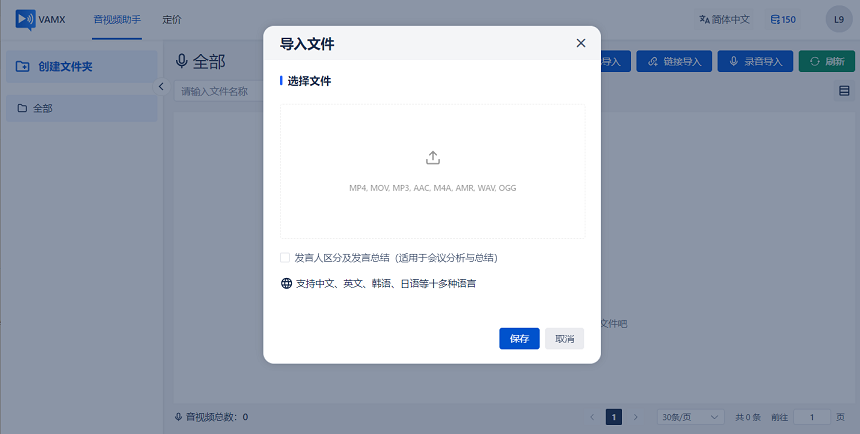
好了,说了这么多好处,接下来就让我手把手教你如何使用VAMX视听助手进行在线语音转文字吧!
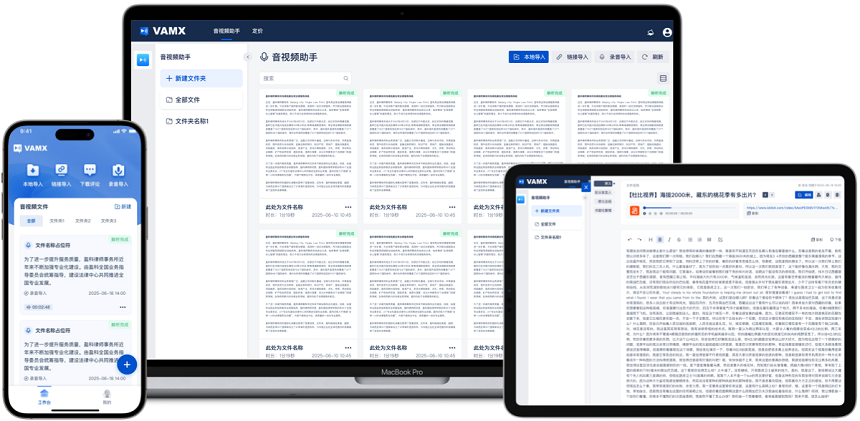
第一步,当然是要先下载安装这个应用啦。你可以直接在手机的应用商店搜索“VAMX视听助手”,找到官方版本后点击下载安装即可。如果你是电脑用户也不用担心,VAMX同样支持网页版访问哦,只需要打开浏览器输入官网地址就能开始使用了。
安装完成后,打开应用程序或网页,你会看到一个简洁明了的操作界面。对于初次使用的小伙伴来说,这里建议花几分钟时间浏览一下帮助文档或是新手引导视频,这样可以更快上手。不过说实话,VAMX的设计真的很人性化,即使不看教程也能很快搞明白怎么用。
当你准备好开始录音转文字时,请确保周围环境相对安静,避免背景噪音影响到最终的文字准确性。接着,在主界面上找到并点击“开始录音”按钮。这时,你会发现屏幕上会出现一个倒计时,大概三秒钟左右,这是为了让用户调整好状态准备说话。倒计时结束后,就可以开始你的演讲或者是对话了。
需要注意的是,在讲话过程中尽量保持语速平稳,不要说得太快也不要太慢,这样有助于提高识别精度。同时,记得每说完一段话稍微停顿一下,给系统留出处理的时间。当然了,如果你是在录制较长的内容,比如讲座、采访之类的,那么最好能够分段保存,这样不仅便于后期编辑整理,也减少了因长时间连续录音导致的错误累积。
当所有内容都录完之后,点击停止按钮结束录音。此时,VAMX会自动将音频文件上传至云端服务器进行分析处理,并快速生成相应的文字稿。整个过程通常只需要几秒钟到一分钟不等,具体取决于录音长度以及网络状况等因素。等待期间不妨放松一下心情,喝口水什么的。
一旦转换完成,你就可以在屏幕上看到完整的文字记录了。这时候,VAMX还提供了一些额外的功能选项供你选择,比如导出为Word文档、PDF格式或者是直接复制粘贴到其他地方。此外,如果你对某些部分不太满意,还可以通过内置的编辑器进行修改调整,直到达到最佳效果为止。
除了基本的语音转文字功能之外,VAMX视听助手还有很多其他好玩儿又有用的小工具等着你去探索发现呢!比如说它可以用来做笔记、写日记甚至是创作小说剧本等等。想象一下,当你躺在床上懒洋洋地讲述着自己的故事时,另一边就有个聪明的小助手默默地帮你记录下来,是不是感觉特别棒?
总之,无论你是学生党需要整理课堂笔记,上班族想要高效管理会议纪要,还是创作者渴望捕捉每一个灵感瞬间,VAMX视听助手都是一个值得信赖的好帮手。而且随着技术不断进步,未来它还将带来更多惊喜和便利。
所以,下次当你遇到需要将语音转化为文字的情况时,不妨试试看VAMX视听助手吧!相信我,它绝对不会让你失望的。希望今天的分享对你有所帮助,我们下期再见啦!

相关信息:
录音转文字免费使用
视频转文字免费使用
语音转文字免费使用