怎么能视频转文字到微信
录音与视频转文字软件
嘿,大家好!今天咱们聊聊一个挺实用的小技巧——怎么把视频里的内容转成文字,然后直接发到微信上。这事儿听起来好像有点复杂,但其实有了合适的工具,操作起来还挺简单的。我这里推荐一款叫VAMX视听助手的软件,它不仅功能强大,而且用起来特别顺手。
首先,你得知道,现在市面上有很多软件都能实现视频转文字的功能,但是呢,有的可能需要付费,有的操作起来又太麻烦了。VAMX视听助手就不同了,它不仅免费试用一段时间,而且界面设计得很友好,就算是电脑小白也能轻松上手。所以啊,如果你正愁着找一个好用的工具来解决这个问题,那VAMX绝对值得一试。
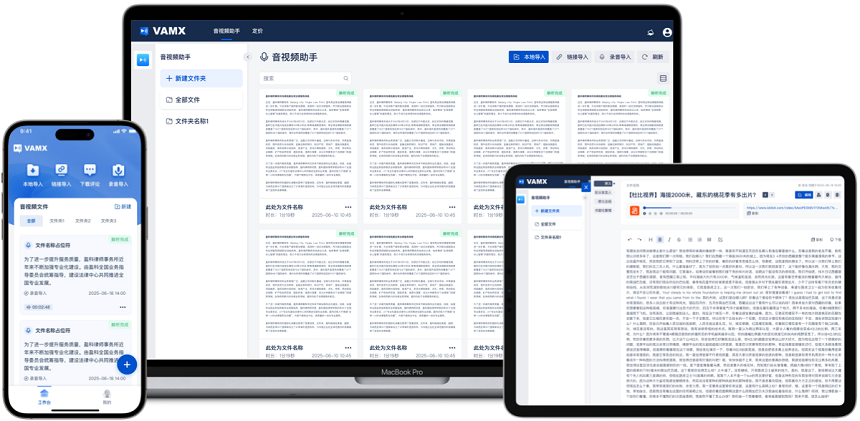
接下来,咱们具体说说怎么用VAMX视听助手完成这个任务吧。第一步当然是下载安装啦。你可以在官网找到最新版本的VAMX视听助手,按照提示一步步来就行。安装过程非常快,几分钟就能搞定。安装好了之后打开软件,你会看到一个简洁明了的操作界面,不用担心找不到按钮或者看不懂英文说明什么的,因为这款软件支持中文界面哦!
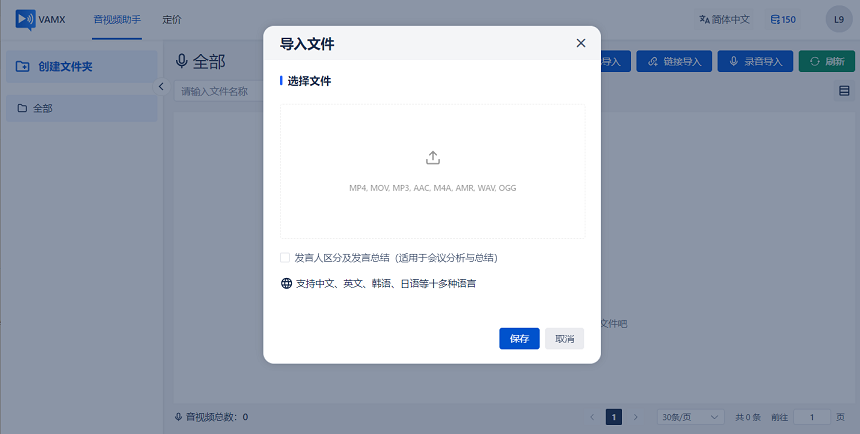
当你第一次使用VAMX时,可能会被要求注册账号。别担心,注册流程很简单,只需要填写一些基本信息,比如邮箱地址、设置密码之类的。注册完成后,你就可以开始上传你的视频文件了。点击界面上方的“导入”或“添加文件”按钮,从你的电脑里选择想要转换的那个视频。支持的格式很多,常见的MP4、AVI等都没问题。选好文件后,稍等片刻让软件加载完毕。
视频加载完成后,下一步就是设置转换参数了。在VAMX视听助手中,你可以根据自己的需求调整输出文本的语言种类(比如中文简体)、字体大小甚至是行间距等细节。这些选项都很容易找到,在主界面右侧通常会有一个专门的设置区域。如果你对默认设置满意的话,也可以直接跳过这一步骤。
一切准备就绪后,点击“开始转换”按钮,VAMX就会自动开始处理你的视频了。这个过程可能需要一点时间,取决于视频长度以及你电脑的性能。不过别着急,利用这段时间你可以去做点别的事情,比如泡杯茶休息一下。当转换完成后,VAMX会弹出通知提醒你,同时也会在指定位置保存生成的文字文档。
这时候,你就得到了一份完整的视频转文字记录啦!接下来要做的就是将这份文档发送到微信上了。最简单的方法是直接复制粘贴。打开微信聊天窗口,找到你想分享给的朋友或者群聊,然后把刚才得到的文字内容粘贴进去,最后点击发送即可。当然了,如果你想让信息看起来更美观些,还可以事先在Word或其他编辑软件中对文本进行排版美化后再发送。
除了上述方法外,VAMX视听助手还提供了另一种更为便捷的方式:直接通过软件内置的分享功能将转换后的文本发送至微信。只需在完成转换后点击相应的分享图标,选择微信作为目标应用,按照指引操作即可。这种方式的好处在于省去了手动复制粘贴的过程,更加高效快捷。
总之呢,无论是为了工作还是学习,能够快速准确地将视频内容转化为可读性强的文字都是非常有用的技能。而借助像VAMX视听助手这样的专业工具,则可以让整个过程变得更加轻松愉快。希望今天的分享对你有所帮助!如果感兴趣的话,不妨试试看吧,相信你会爱上它的。

最后再强调一遍,对于那些正在寻找高效解决方案的人来说,选择VAMX视听助手绝对是个明智之举。它不仅能满足基本的需求,还能提供更多意想不到的功能和服务。赶紧去体验一下吧,相信你会和我一样爱上这款神奇的小工具!
相关信息:
录音转文字免费使用
视频转文字免费使用
语音转文字免费使用