怎么录声音转文字语音
录音与视频转文字软件
嘿,大家好!今天咱们来聊聊一个挺实用的小技巧——怎么把声音转成文字。这事儿听起来好像挺复杂的,但实际上有了合适的工具,一切就变得简单多了。我这里特别推荐一款叫做VAMX视听助手的软件,它真的很好用,而且操作起来也特别方便。
首先,咱们得弄清楚为什么要这么做。有时候啊,比如你录了一段会议或者讲座的内容,想要快速整理成笔记;或者是采访了某个人,想把对话内容直接变成文字稿。这时候,如果手动打字的话,那可真是费时又费力。但有了声音转文字的技术,这一切都变得轻松多了。
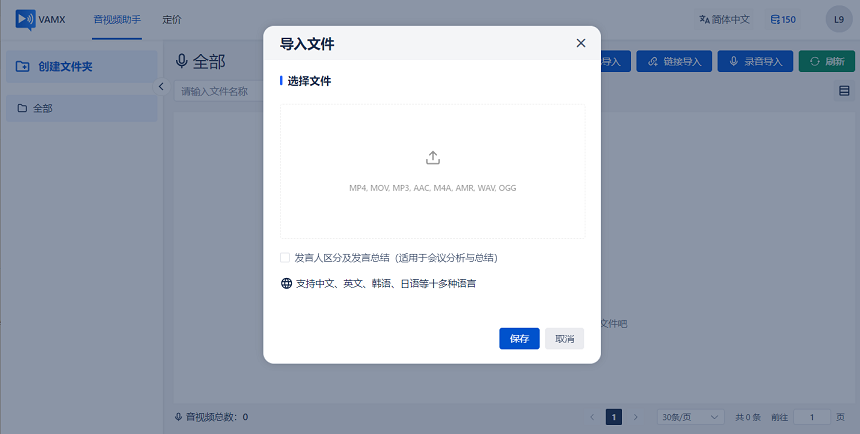
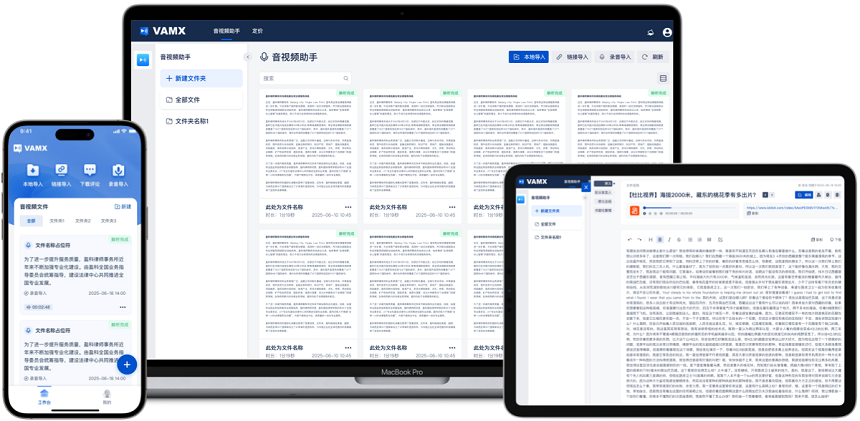
那么,具体怎么操作呢?别急,听我慢慢说。第一步当然是下载安装VAMX视听助手啦。这个软件在各大应用商店都能找到,不管是手机还是电脑版本都有提供,选择适合你的平台下载就行。安装过程非常简单,按照提示一步步来就好,几分钟就能搞定。

接下来就是录制音频了。如果你已经有现成的录音文件,可以直接跳过这一步。不过对于需要现场录音的情况,VAMX视听助手内置了一个非常好用的录音功能。打开软件后,在主界面上找到“开始录音”的按钮,点击一下就开始了。记得调整好麦克风的位置,确保周围环境不要太嘈杂,这样能保证录音质量更好哦。
录音完成后,下一步就是转换成文字了。回到VAMX视听助手的界面,找到刚才保存好的音频文件,选中它然后点击“转文字”或类似的选项。这时软件会自动开始处理,根据音频长度不同,等待的时间也会有所差异。一般来说,短一点的录音几秒钟就能完成转换,长一些的可能需要几分钟时间。
等待过程中,你可以先去做点别的事情,比如泡杯茶、回复下微信消息什么的。等转换完毕后,软件会显示转换结果。这时候你会发现,大部分内容都被准确地识别出来了。当然啦,没有任何技术是完美的,偶尔可能会出现一些小错误,比如把某个词误认为另一个发音相似的词。遇到这种情况也不用担心,VAMX视听助手提供了编辑功能,你可以直接在软件里修改这些小错误,直到满意为止。

除了基本的文字转换外,这款软件还有很多其他实用的功能。比如说,它可以帮你将转换后的文本导出为Word文档或其他格式,方便进一步编辑和分享。还有就是支持多种语言之间的互译,这对于经常接触外语的朋友来说简直太棒了!
说到这里,你是不是已经迫不及待想要试试看了呢?其实啊,使用VAMX视听助手的过程远比我描述的还要简单得多。只要你跟着步骤一步步来,很快就能掌握其中的诀窍。而且随着使用的深入,你会发现更多隐藏的好玩功能等着你去探索呢!
最后再强调一遍吧,如果你正在寻找一款高效便捷的声音转文字工具,那么VAMX视听助手绝对是一个非常好的选择。无论是从易用性还是功能性上来看,它都能满足大多数人的需求。希望我的介绍对你有所帮助,赶紧去试试看吧!相信不久之后,你就会爱上这款超级实用的小帮手了。
相关信息:
录音转文字免费使用
视频转文字免费使用
语音转文字免费使用