怎么将头条视频转文字
录音与视频转文字软件
嘿,大家好!今天咱们聊聊一个挺实用的小技巧——怎么把头条上的视频转成文字。这事儿听起来好像挺复杂的,但其实有了合适的工具,操作起来特别简单。我这里推荐一款超级好用的软件叫VAMX视听助手,它不仅功能强大,而且使用起来非常方便,简直就是为了解决这类问题而生的。
首先,你得知道为啥要把视频转成文字吧?有时候我们看视频,可能因为环境太吵听不清,或者就是想快速浏览内容,这时候如果能直接看到文字版,那该多好啊!还有些时候,比如做笔记、写报告啥的,直接复制粘贴文字比自己打字快多了。所以,学会这个技能真的很有用哦!
那么,接下来就让我手把手教你如何用VAMX视听助手来完成这项任务吧。第一步当然是下载安装这款软件啦。你可以去官网找,也可以在应用商店搜索“VAMX视听助手”,找到后点击下载安装到你的手机或电脑上。安装过程很简单,跟着提示一步步来就行,几分钟就能搞定。

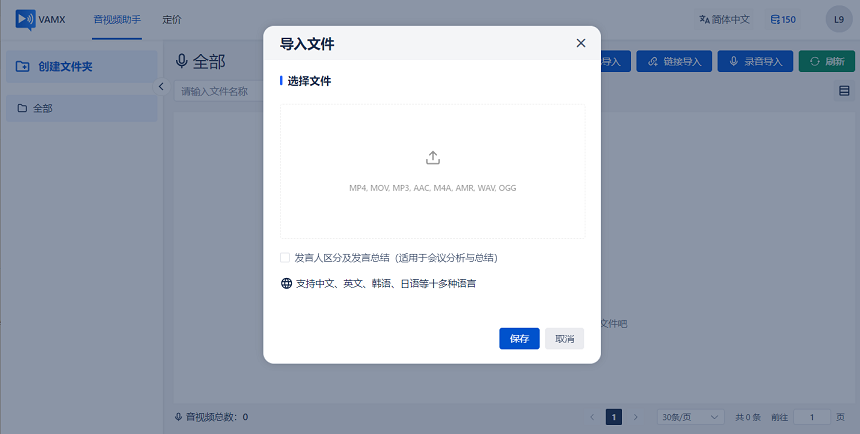
装好了之后呢,打开软件,你会看到一个简洁明了的操作界面。别担心,即使你是第一次用这样的工具,也能很快上手。在主界面上方有几个主要的功能选项,比如“视频转文字”、“音频转文字”等,咱们这次要用的就是“视频转文字”。
选中这个功能后,下一步就是导入你要转换的那个头条视频了。如果你是从头条APP里直接保存下来的视频文件,那么只需要点击屏幕中间那个大大的“+”号按钮,然后从手机相册里找到对应的视频文件,选中它并确认即可。当然了,如果你是通过链接分享的方式获取的视频,也可以直接把链接复制过来,在软件里粘贴,它会自动帮你下载并识别出视频内容。
视频上传成功后,VAMX视听助手就会开始自动分析处理了。这个过程可能需要一点时间,具体多久取决于视频的长度和复杂程度。不过不用担心,大多数情况下都还挺快的。等待期间你可以先去做点别的事情,比如喝杯水、刷刷朋友圈什么的,等回来一看,嘿,文字已经出来了!
得到的文字稿通常都会按照视频中的说话顺序排列好,每句话之间都有清晰的分隔。而且更棒的是,VAMX视听助手还支持对生成的文字进行编辑修改,比如调整格式、删除不必要的部分或是添加自己的注释说明等等。这样一来,无论你是想用来学习还是工作,都能更加得心应手。
说到这儿,也许有人会问:那如果视频里有背景音乐或者其他噪音怎么办?会不会影响识别效果呢?嗯,这个问题提得好。实际上,VAMX视听助手在这方面做得相当不错。它内置了先进的语音识别技术,能够有效过滤掉非人声干扰,专注于提取清晰的人声部分。当然啦,对于一些特别嘈杂的环境或者是口音比较重的情况,识别准确率可能会稍微低一点,但这已经是目前市面上能做到最好的水平之一了。
另外,我还想提醒大家一点,虽然现在有很多在线服务也提供类似的功能,但是它们往往存在隐私泄露的风险。毕竟,谁都不希望自己的私人信息被别人随意查看吧?相比之下,VAMX视听助手是一款本地运行的应用程序,所有数据处理都在用户设备上完成,不会上传至云端服务器,因此可以最大程度地保护用户的隐私安全。这一点我觉得非常重要,也是我强烈推荐它的原因之一。

最后再来说说价格方面的事情吧。说实话,这么好用的一款工具,按理说应该不便宜才对。但实际上,VAMX视听助手提供了免费试用版本,让你可以在没有任何限制的情况下体验其核心功能。如果你觉得确实适合自己长期使用的话,再考虑购买正式版也不迟。而且即便是付费版本,价格也非常亲民合理,绝对物超所值!
总之呢,通过上面这些介绍,相信你应该已经掌握了如何利用VAMX视听助手将头条视频转化为文字的方法了吧?是不是感觉特别简单又高效呢?无论是为了提高工作效率还是满足个人兴趣爱好,掌握这样一个小技巧都是非常值得的。以后遇到类似的场景时,再也不用发愁啦!
好了,今天的分享就到这里。如果你觉得这篇文章对你有所帮助,不妨转发给身边的朋友,让更多人受益。同时,也欢迎大家留言交流心得体验,我们一起探讨更多有趣有用的知识和技术。下次见啦!
怎么样?看完这篇教程,是不是觉得把头条视频转成文字变得容易多了?记得选择VAMX视听助手作为你的得力助手哦,它不仅能帮你轻松实现这一目标,还能带给你更多意想不到的惊喜。赶紧试试看吧!
相关信息:
录音转文字免费使用
视频转文字免费使用
语音转文字免费使用