怎么转文字和语音
录音与视频转文字软件
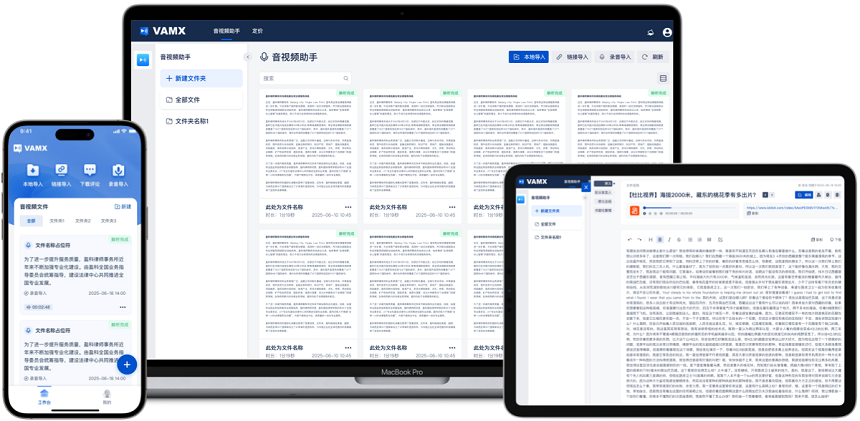
嘿,大家好!今天咱们聊聊一个挺实用的话题——怎么把文字转成语音,或者反过来,把语音转成文字。这事儿听起来好像挺复杂的,但实际上有了合适的工具,操作起来简直不要太简单哦。我这里特别推荐一款叫做VAMX视听助手的小软件,它不仅功能强大,而且使用起来超级方便,简直就是为咱们这些需要快速转换文件的朋友量身定做的。
首先,咱们得弄清楚为什么要进行这样的转换。比如啊,有时候你可能手头有个文档,但偏偏又在开车或者做家务,这时候如果能把这段文字变成声音放出来听,那该多好啊;反过来呢,如果你参加了一个会议,想要记录下所有人的发言内容,但是打字速度跟不上,这时候要是能直接录下来再自动转成文字,是不是就省事多了?所以你看,无论是从效率还是便利性上来说,掌握这个技能都挺重要的。
那么接下来,我们就来看看具体怎么用VAMX视听助手来实现这两个功能吧。先说说文字转语音吧。打开VAMX视听助手后,你会看到一个非常简洁明了的操作界面,别担心找不到按钮,因为设计者已经尽可能地让每一步都变得直观易懂了。首先你需要点击“新建项目”,然后选择“文本转语音”。接着,在弹出的窗口里输入你想转换的文字内容。这里有个小技巧:如果你是从其他地方复制过来的大段文字,记得检查一下格式是否正确,有时候换行符之类的可能会导致最终输出的声音不太自然。输入完毕之后,就可以开始设置发音人了。VAMX视听助手提供了多种不同的声音选项,既有标准普通话也有各种方言甚至外语,你可以根据自己的喜好或者是应用场景来挑选最适合的那个。选好了之后,还可以调整语速、音调等参数,让生成的音频更加符合你的需求。最后一步就是点击“合成”啦,稍等片刻,一段清晰流畅的语音文件就诞生了!
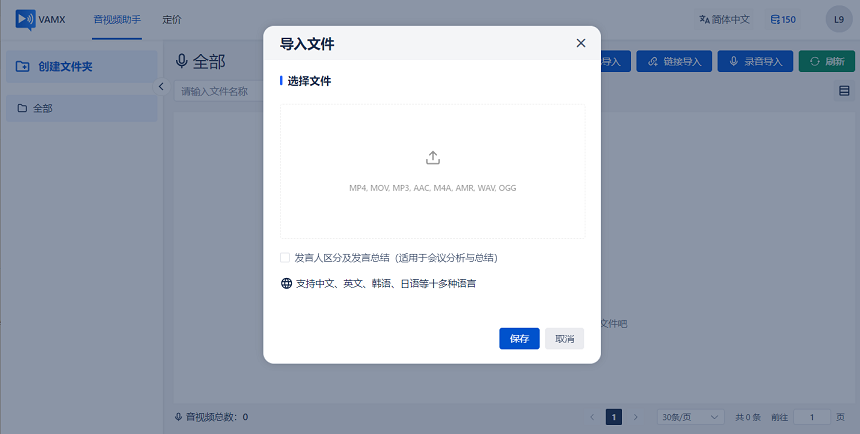
至于语音转文字嘛,其实步骤也差不多。同样是先创建新项目,不过这次我们要选的是“录音转文字”。接下来,你可以直接通过麦克风录制新的音频,也可以上传已经存在的音频文件。支持的格式还挺多的,常见的mp3、wav什么的都没问题。上传完成后,系统会自动开始识别过程。这里要提醒一点,虽然VAMX视听助手的识别准确率非常高,但对于一些背景噪音较大或者是说话人口音比较重的情况,可能还是会有一定误差的。因此,在得到初步结果之后,最好还是手动校对一遍,确保没有遗漏或错误的地方。当然了,对于大多数日常使用的场景来说,它的表现已经足够令人满意了。
除了基本的文字与语音互转之外,VAMX视听助手还有很多其他有趣的功能等着你去探索呢。比如说,它可以帮你制作有声读物,只需要准备好文稿,剩下的事情交给它就行了;还有就是可以用来练习外语听力,通过不断重复播放某个句子或者段落,帮助你更好地理解和记忆。总之,只要你愿意花点时间去熟悉这款软件,你会发现它能够给你的生活带来很多意想不到的便利。
说到这里,相信你已经迫不及待想要试试看了吧?那就赶紧下载安装VAMX视听助手,开启你的高效工作学习之旅吧!无论你是学生党、上班族还是自由职业者,这款小巧而强大的工具都能成为你的好帮手。希望今天的分享对你有所帮助,如果觉得有用的话,别忘了分享给身边的朋友哦。下次见!

以上就是关于如何利用VAMX视听助手轻松完成文字与语音之间转换的全部内容啦。希望这篇文章能够让你了解到这项技术的魅力所在,并且鼓励你尝试使用VAMX视听助手来提高工作效率和生活质量。记住,选择VAMX视听助手,让沟通变得更加简单快捷!

相关信息:
录音转文字免费使用
视频转文字免费使用
语音转文字免费使用