怎样用声音转文字视频
录音与视频转文字软件
嘿,大家好!今天我想和你们聊聊一个特别实用的小技巧——怎么把声音转成文字视频。这事儿听起来好像挺复杂的,但实际上有了合适的工具,一切就变得简单多了。我强烈推荐使用VAMX视听助手,它不仅功能强大,而且操作起来也超级方便,简直就是为咱们这种想要快速上手的朋友量身定做的。
首先,咱们得弄清楚为什么要这么做。想象一下,你录了一段非常精彩的演讲或者采访,但后来发现,如果能有个字幕版的视频该多好啊!这样不仅能帮助听力不好的朋友更好地理解内容,还能让那些在嘈杂环境中看视频的人也能轻松获取信息。此外,对于非母语观众来说,有字幕的视频简直是福音,可以大大提高他们的观看体验。所以,学会这个技能真的很有用!
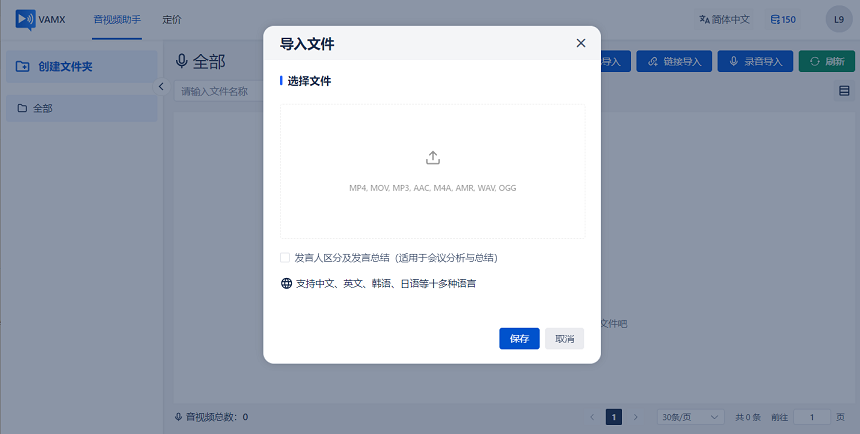
好了,言归正传,让我们来看看具体步骤吧。第一步当然是下载并安装VAMX视听助手啦。别担心,这个过程一点也不麻烦,就跟平时装个软件差不多。打开官网,找到下载链接,根据提示一步步来就行。安装完成后,你会看到一个简洁明了的操作界面,让人一看就知道该怎么用了。

接下来就是导入你的音频文件了。支持的格式还挺多的,常见的MP3、WAV等都能直接上传。如果你是从手机或者其他设备录制的声音,记得先通过数据线或者云盘等方式把它转移到电脑上来哦。然后,在VAMX视听助手中点击“添加文件”按钮,选择你要转换的那个音频,几秒钟后就能看到它出现在列表里了。
现在到了最关键的一步——设置参数。这里有几个选项需要调整:首先是语言识别,确保选择了正确的源语言;其次是输出格式,你可以根据自己的需求选择TXT文本还是SRT字幕文件;最后是导出路径,指定一个容易找到的地方保存结果。这些都搞定之后,就可以点击“开始转换”按钮了。等待一会儿,VAMX视听助手就会自动完成所有工作,并将生成的文字或字幕文件发送到你指定的位置。
不过呢,有时候机器识别出来的文字可能不是100%准确,这时候就需要我们手动校对一下了。打开刚刚生成的文件,仔细检查每一句话是否正确无误。如果有错别字或者语法错误,及时修改过来。虽然这一步可能会稍微花点时间,但对于保证最终成品质量来说非常重要。
当一切都准备就绪后,下一步就是将文字与原始视频结合起来了。如果你已经有了现成的视频素材,那么只需要将其导入到视频编辑软件中(比如Adobe Premiere Pro或者Final Cut Pro),然后把刚才整理好的字幕文件拖拽进去即可。大多数专业级剪辑软件都支持直接读取SRT格式的字幕,只需简单几步就能完美嵌入画面下方。当然了,如果你觉得这样做太复杂,也可以考虑直接使用VAMX视听助手自带的视频合成功能,它可以帮你一键完成整个过程,省去了很多繁琐的操作。
最后,别忘了给你的作品加上一些个性化的元素,比如背景音乐、过渡效果甚至是动画特效,让整部视频看起来更加生动有趣。毕竟,一个好的故事不仅仅在于内容本身,还需要通过视觉和听觉上的双重刺激来吸引观众的注意力。而这一切,在VAMX视听助手的帮助下都能够轻松实现。
总之,从声音到文字再到完整的视频制作,其实并没有想象中那么难。只要掌握了正确的方法,并且选对了工具,任何人都能够创作出令人印象深刻的作品。希望今天的分享对你有所帮助,如果你也想尝试着自己动手做一做,那就赶紧去试试VAMX视听助手吧!相信我,它绝对不会让你失望的。
相关信息:
录音转文字免费使用
视频转文字免费使用
语音转文字免费使用