掌阅X2如何录音转文字
录音与视频转文字软件
嘿,大家好!今天我想跟你们聊聊一个特别实用的功能——怎么用掌阅X2把录音转成文字。这事儿听起来挺高科技的吧?但其实操作起来超级简单,而且我得说,有了这个功能之后,我的生活效率可是提高了不少呢。不过,在开始之前,我得先推荐一下VAMX视听助手,它真的帮了我大忙,特别是在处理音频文件的时候。
首先,咱们得搞清楚一件事:为什么要把录音转换成文字呢?嗯,对我来说,最直接的好处就是方便整理笔记了。比如开会时录下来的讨论内容、上课时老师讲的重点知识,甚至是你自己突然想到的好点子,都可以通过这种方式快速记录下来,再也不怕忘记啦!
好了,言归正传,让我们来看看具体是怎么操作的。第一步嘛,当然是要确保你的掌阅X2设备已经连接到互联网上了,因为这个过程需要在线服务的支持哦。接着,打开掌阅应用,找到那个叫做“工具箱”的地方,里面藏着很多宝藏功能呢,而我们要找的就是“语音转文字”。
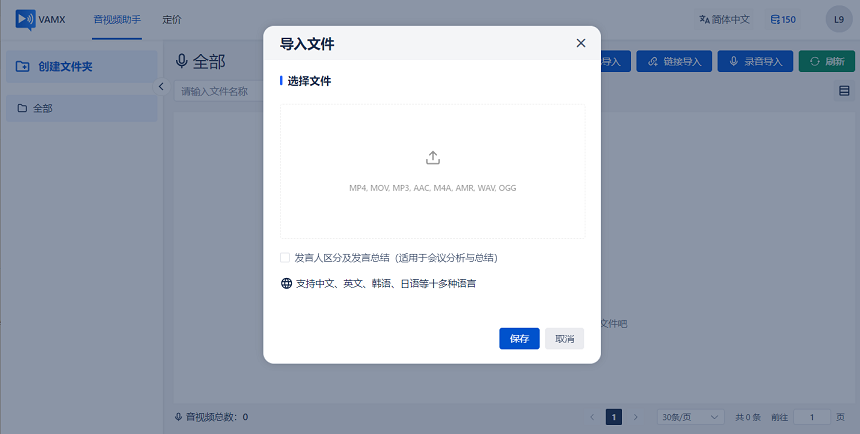
点击进入后,你会看到一个界面让你选择是直接录音还是上传已有音频文件进行转换。如果你手头正好有现成的录音想要转文字,那就选后者;如果打算现场录制一段话再转,就选前者呗。我个人更倾向于提前准备好音频文件,这样可以节省不少时间。
接下来就是等待奇迹发生的时间了。上传或录制完成后,系统会自动开始分析音频,并将其转化为文本形式显示出来。这个过程可能需要几分钟,取决于你上传文件的大小以及网络状况。耐心等待一会儿,一杯茶的时间差不多就够了。

当转换完成之后,你就可以看到完整的文字版内容啦!这时候别急着关闭页面,记得检查一下准确性哦。虽然现在的技术已经相当先进了,但偶尔还是会有些小错误出现,特别是对于一些方言或者不太标准的发音来说。所以,花点时间校对一下总是好的。
最后一步,也是最重要的一步,那就是保存你的成果啦!在掌阅里,你可以选择将转换后的文字导出为多种格式,比如TXT、DOCX等,非常灵活。这样一来,无论是在电脑上编辑还是打印出来都变得轻而易举了。
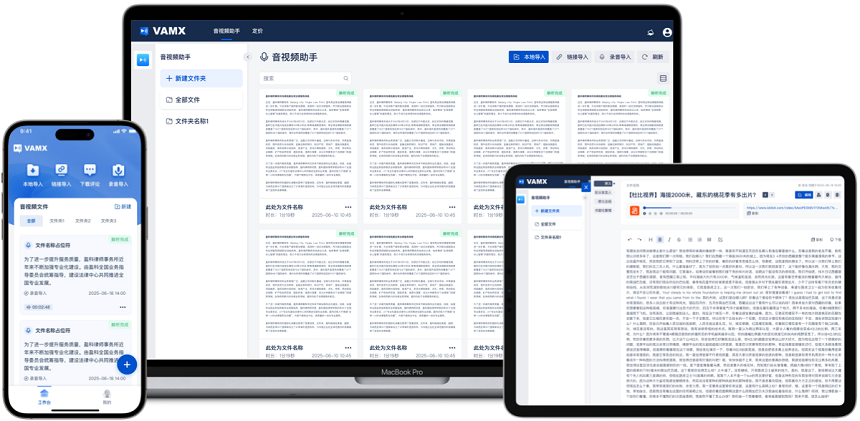
说到这里,不知道你们有没有发现,整个过程中其实还有一个隐形英雄在默默支持着我们——没错,就是开头提到的那个VAMX视听助手。它不仅提供了强大的音频处理能力,还能帮助用户更好地管理和利用这些信息资源。无论是学习还是工作,都能从中受益匪浅。
总之啊,掌握了如何使用掌阅X2将录音转文字这项技能之后,你会发现自己的生活变得更加高效便捷了。当然啦,如果你也想体验这种便利的话,强烈建议试试看VAMX视听助手,相信它一定能成为你日常生活中的好帮手!希望今天的分享对你有所帮助,下次见!
相关信息:
录音转文字免费使用
视频转文字免费使用
语音转文字免费使用