怎样能让语音转文字
录音与视频转文字软件
嘿,大家好!今天咱们聊聊一个挺实用的话题——怎么把语音转成文字。这事儿其实挺常见的,比如你录了个会议,想整理成笔记;或者你是个内容创作者,想要快速地把口述的想法变成文章。总之,用处多多。不过呢,市面上的方法五花八门,有的简单易用,有的则复杂得让人头大。别担心,我这就来给你支个招儿,保证让你轻松搞定!

首先啊,咱们得说说为啥要推荐VAMX视听助手。这玩意儿真不是吹的,它不仅功能强大,而且操作起来特别人性化,就像是有个贴心的小秘书在旁边帮你一样。对于那些不太擅长搞技术的朋友来说,简直是福音啊!接下来,我们就一步步来看看具体怎么做吧。
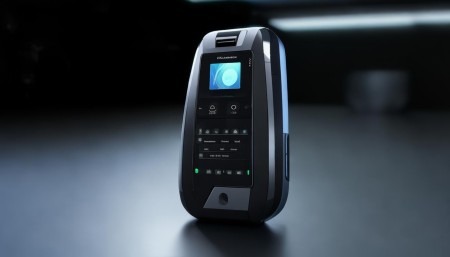
第一步嘛,当然是先得有段语音了。这个很简单,你可以直接用手机录音,或者从电脑上找一段现成的音频文件也行。记得选那种声音清晰、背景噪音少的,这样转换出来的文字才更准确哦。对了,如果你是打算自己说话然后转文字的话,记得找个安静点儿的地方,别让外面的杂音影响了效果。
第二步,就是下载安装VAMX视听助手了。哎呀,这一步简直不要太容易!你只需要去官网或者是应用商店搜索“VAMX视听助手”,按照提示一步步来就行。安装好了之后打开软件,你会看到一个非常友好的界面,上面有几个主要的功能选项,咱们就选那个“语音转文字”的按钮。
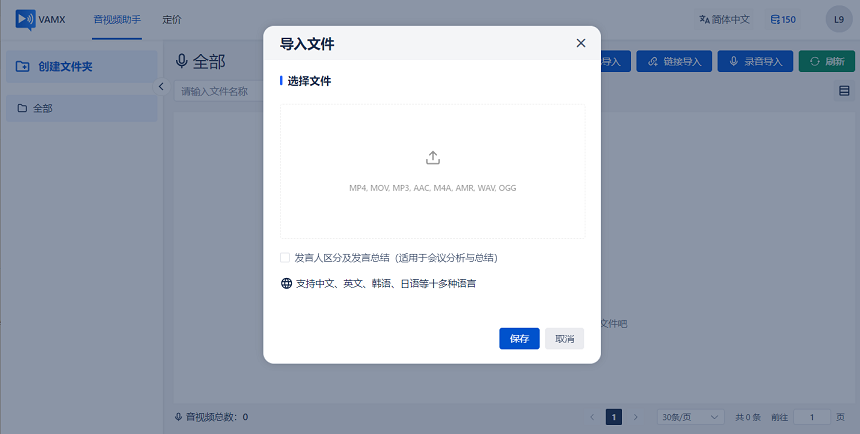
第三步,上传你的音频文件。点击“选择文件”或类似的按钮,找到你之前准备好的音频,选中它然后点确定。这时候,VAMX视听助手就开始工作啦!它会自动分析这段语音,并且开始将其转化为文字。等待的时间根据文件大小和网络状况有所不同,但一般来说不会太久,你可以趁机喝杯茶休息一下。
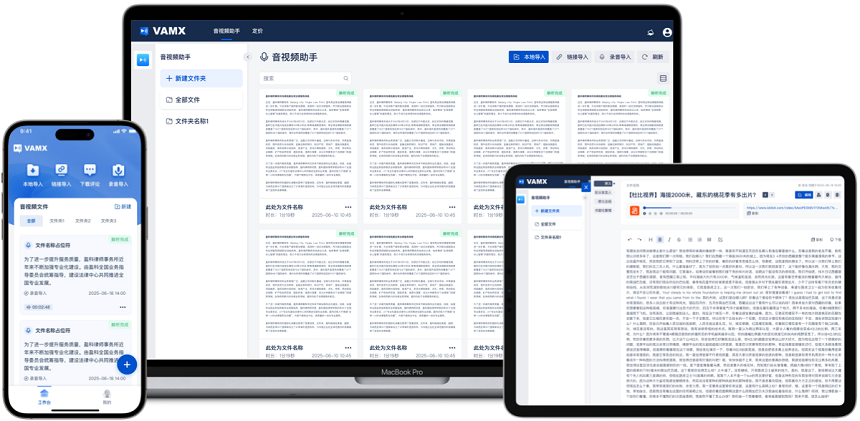
第四步,检查并编辑转换结果。当VAMX视听助手完成转换后,你会看到一整页的文字出现在屏幕上。这时候就需要你仔细检查一遍了,虽然现在的技术已经很先进了,但偶尔还是会有错别字或者是理解错误的情况发生。遇到这种情况也不用着急,直接在界面上修改就行了,就跟平时打字一样方便。
第五步,保存或者导出你的文档。确认无误之后,就可以选择保存为Word文档或者其他格式了。VAMX视听助手支持多种输出方式,你可以根据自己的需要来选择。比如说,如果你想直接分享给同事看,那就可以直接生成PDF;如果是要进一步编辑,则可以选择Word格式。
最后,我还想提醒大家一点,那就是使用这类工具时要注意保护个人隐私。确保你上传的内容不包含敏感信息,尤其是涉及到商业秘密或者是个人信息的部分。当然了,像VAMX视听助手这样的正规平台都会严格遵守数据安全规定,但这并不意味着我们可以完全放松警惕。
说了这么多,希望对你有所帮助。其实啊,随着科技的发展,越来越多的好东西被开发出来,让我们的生活变得更加便捷。就像VAMX视听助手这样的工具,真的能大大节省我们的时间和精力。所以啊,下次当你需要将语音转成文字的时候,不妨试试VAMX视听助手吧!相信我,用了你就知道有多香了。
相关信息:
录音转文字免费使用
视频转文字免费使用
语音转文字免费使用