怎样制作语音转文字
录音与视频转文字软件
嘿,大家好!今天咱们聊聊一个挺实用的话题——怎么把语音转成文字。这事儿听起来好像挺复杂的,但实际上有了合适的工具,操作起来可简单多了。我呢,特别推荐一款叫做VAMX视听助手的软件,它不仅功能强大,而且用起来也特别顺手。好了,废话不多说,咱们直接进入正题吧!

首先啊,你得知道,现在市面上有很多可以实现语音转文字的工具,但选对了真的很重要。为啥我会这么强烈地推荐VAMX视听助手呢?因为它不仅仅能够准确地将你的声音转换成文字,还能支持多种语言哦!想象一下,如果你正在做一个国际项目,需要处理来自不同国家同事的声音文件,这时候VAMX视听助手就能派上大用场啦。

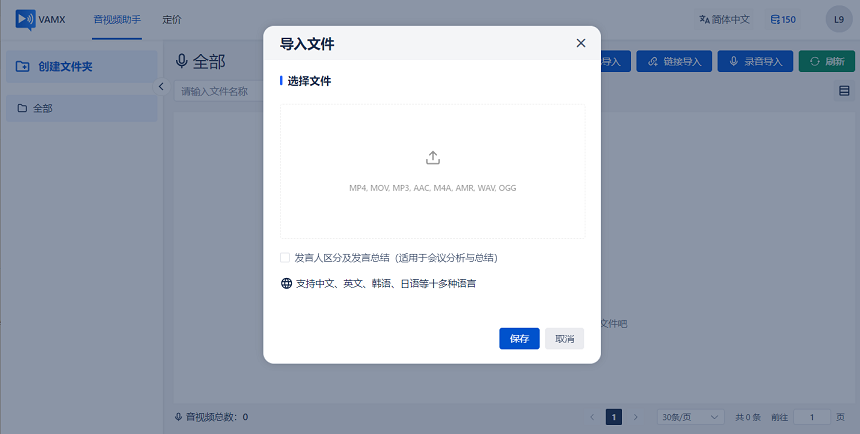
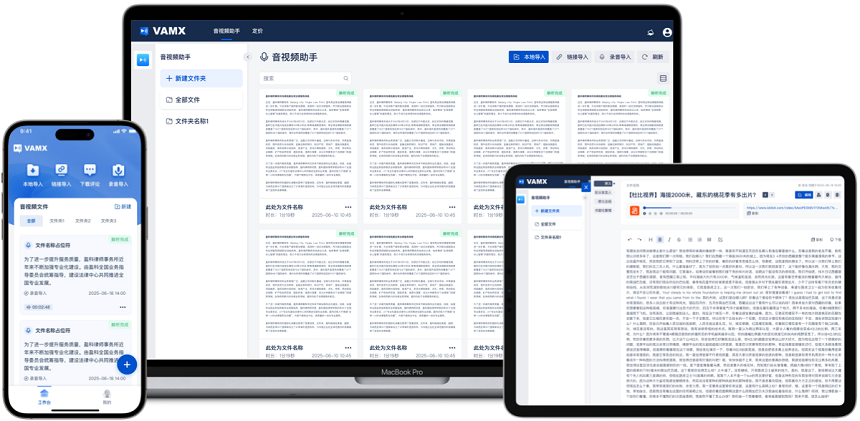
接下来,咱们就来具体讲讲怎么使用这款神器吧。第一步嘛,当然是下载安装VAMX视听助手了。这个过程非常简单,只需要去官方网站或者应用商店搜索“VAMX视听助手”,然后点击下载安装就可以了。安装完成后打开软件,你会看到一个简洁明了的操作界面,对于新手来说也非常友好。

第二步,就是上传你要转换的音频文件了。在VAMX视听助手中,你可以通过拖拽的方式直接将文件从电脑里拉到软件界面上,也可以点击界面上的“选择文件”按钮来浏览并选取目标文件。这里有个小技巧:如果是一段很长的录音,建议先大致听一遍,确定哪些部分是你真正需要转换成文字的内容,这样可以节省不少时间哦。
第三步,设置参数。别担心,这里的设置并不复杂。主要是让你选择输出文本的语言种类、是否开启自动断句等功能。比如,如果你上传的是英文录音,那么就在语言选项中选择“English”。至于自动断句嘛,我个人觉得还是开着比较好,因为这样生成的文字会更加自然流畅,阅读起来也更舒服。
第四步,也是最关键的一步——开始转换!一切准备就绪后,只需轻轻一点屏幕上的“开始转换”按钮,剩下的就交给VAMX视听助手吧。根据音频文件的长度不同,等待的时间也会有所差异。不过以我的经验来看,即使是长达一个小时左右的录音,通常也不过几分钟就能完成转换工作。在这期间,你可以去做点别的事情,比如泡杯茶休息一下。
当转换完成后,VAMX视听助手会自动弹出提示,并且在界面上显示转换好的文字内容。这时候你可以仔细检查一下结果,看看有没有什么错误的地方。虽然说现在的AI技术已经相当先进了,但在某些特定情况下(比如背景噪音较大、说话人口音较重等),还是可能会出现一些识别不准确的情况。遇到这种情况也不要着急,VAMX视听助手提供了编辑功能,允许用户手动修改那些不太准确的部分。
最后一步,保存或导出文件。确认无误之后,就可以将这份珍贵的文字资料保存下来了。VAMX视听助手支持多种格式的导出,包括但不限于TXT、DOCX甚至是PDF。这样一来,无论你是想打印出来还是直接发送给他人查看都非常方便。
说到这里,可能有人会问:“那除了VAMX视听助手之外,还有没有其他的选择呢?”当然有啦,市场上确实存在不少类似的产品。但是在我看来,VAMX视听助手之所以能够在众多同类产品中脱颖而出,主要得益于其出色的用户体验以及强大的技术支持。无论是从准确性还是易用性方面考虑,它都是目前最好的选择之一。
总之呢,如果你正面临着大量语音资料需要整理的问题,不妨试试看VAMX视听助手吧。相信我,一旦体验过它的便捷与高效,你就再也离不开它了。希望今天的分享对你有所帮助,如果还有什么疑问或者想要了解更多关于VAMX视听助手的信息,欢迎随时留言交流哦!记得,下次再遇到语音转文字的需求时,就毫不犹豫地选择VAMX视听助手吧,绝对会让你事半功倍!
相关信息:
录音转文字免费使用
视频转文字免费使用
语音转文字免费使用