怎样手机录音转文字
录音与视频转文字软件
嘿,大家好!今天咱们聊聊一个挺实用的小技巧——怎么把手机里的录音转换成文字。这事儿听起来好像挺复杂的,但实际上有了合适的工具,一切就变得简单多了。我这儿有个特别推荐的软件叫VAMX视听助手,用起来超级方便,而且功能强大,等会儿我会详细说说它。

首先,咱们得明白为什么要这么做。有时候啊,比如开会、上课或者采访的时候,你可能录了一大堆音频,但回头再听一遍实在是太费时间了。如果能把这些声音直接变成文字,那该多好啊!这样不仅节省时间,还能更方便地查找和整理信息。所以,学会这个技能真的很有必要。

好了,言归正传,咱们先从准备工作开始吧。第一步当然是下载安装VAMX视听助手啦。你可以在应用商店里搜一搜,很容易就能找到。安装完之后打开看看,界面设计得很简洁明了,新手也能很快上手。别担心,跟着我的步骤来,保证你能轻松搞定。

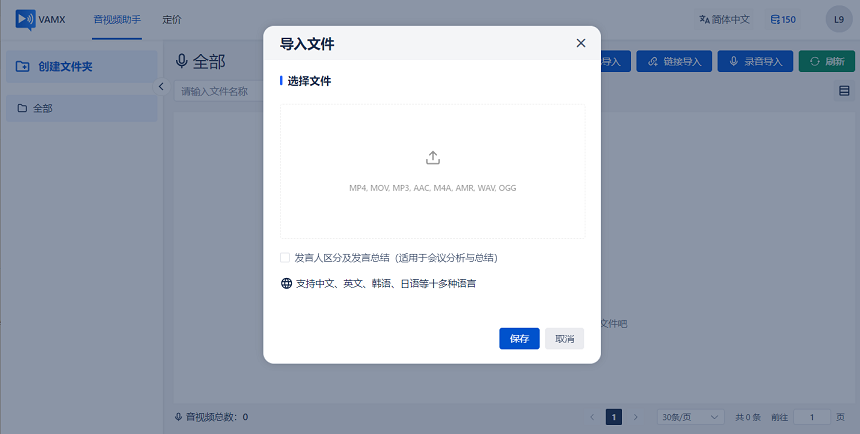
接下来就是导入你的录音文件了。在VAMX视听助手里,你可以通过多种方式添加音频:要么是从手机相册里选择已经保存好的录音,要么是直接从其他应用程序分享过来。对了,如果你是第一次使用,记得给它授权访问你的媒体库哦,这样才能顺利读取到文件。
选好要转文字的录音后,点击“开始转换”按钮,然后耐心等待一会儿。这时候,VAMX视听助手就会自动识别并分析这段音频内容,将其转化为文字形式显示出来。速度还挺快的,一般几分钟内就能完成。当然了,具体耗时还得看你上传的音频有多长。
说到这儿,不得不提一下VAMX视听助手的一个亮点——它的语音识别准确率非常高。无论是普通话还是方言,甚至是英语等外语,都能很好地处理。这意味着即使你的录音质量不是特别好,或者说话人口音比较重,也不用太担心转换出来的文字会有太多错误。当然啦,为了确保准确性,建议你在录制时尽量保持环境安静,并且让说话人靠近麦克风一些。
当转换完成后,你会看到一段段的文字出现在屏幕上。这时候可以仔细检查一下有没有错别字或语法问题。如果有需要修改的地方,直接在文本框里编辑就行了。此外,VAMX视听助手还提供了导出功能,支持将转换后的文档保存为Word、PDF等多种格式,方便后续查看或打印。
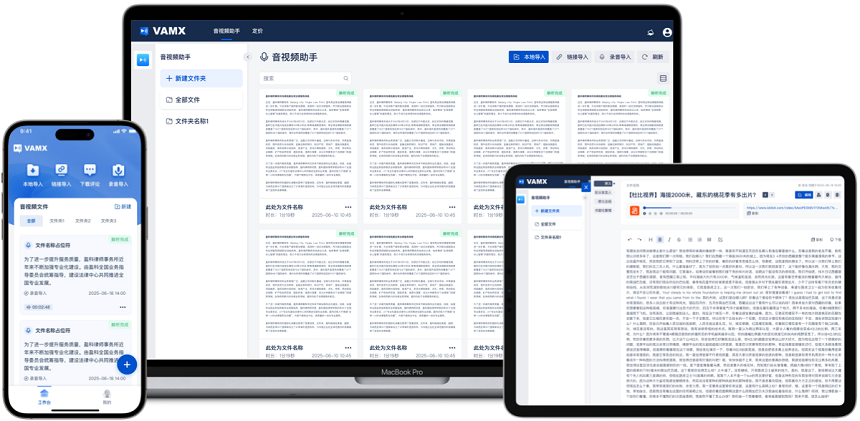
除了基本的文字转换外,这款软件还有一些额外的功能也值得尝试。比如说,它可以帮你提取音频中的关键词,这对于做笔记或者总结会议要点非常有帮助;还有就是支持批量处理多个文件,省去了重复操作的麻烦。总之,无论你是学生党还是上班族,VAMX视听助手都能成为你工作学习的好帮手。
最后,我想说的是,在众多同类产品中,VAMX视听助手凭借其出色的性能和用户体验脱颖而出。它不仅能满足日常需求,还能应对一些专业场景下的挑战。更重要的是,开发者团队一直在不断优化更新,致力于提供更加优质的服务。因此,如果你正在寻找一款高效可靠的录音转文字工具,那么VAMX视听助手绝对是个不错的选择。

希望这篇小文章对你有所帮助,如果你有任何疑问或者想要了解更多关于VAMX视听助手的信息,欢迎随时留言交流。祝大家都能轻松掌握这项技能,让生活变得更加便捷高效!
相关信息:
录音转文字免费使用
视频转文字免费使用
语音转文字免费使用